
Cómo actualizar un tema en WordPress – 3 maneras diferentes
¿Tu tema de WordPress necesita una actualización? Mantener actualizado el tema de tu sitio web es vital para su correcto funcionamiento y seguridad. En este artículo, te mostraremos cómo actualizar tu tema WordPress de manera fácil y rápida, sin comprometer la integridad de tu sitio web y de tres maneras diferentes para que puedas elegir aquella que te siente más cómoda.
Como dato obvio, sigue las palabras fuertes si quieres un resumen de todo el artículo.
Índice
1. ¿Por qué debo actualizar mi tema de WordPress?
Antes que nada, te dejamos este artículo por si deseas saber más sobre que es un tema WordPress y sus diferencias con una plantilla WordPress.
Ahora si; al crear una página web, es vital asegurarse que el mismo funcione correctamente. Por eso, actualizar tu tema en WordPress no solo es importante, sino que también es esencial para garantizar que tu sitio web tenga el mejor rendimiento y seguridad posible.
Los desarrolladores de temas lanzan regularmente actualizaciones para corregir errores, agregar nuevas funciones y garantizar la compatibilidad con WordPress y los plugins, y no actualizar tu tema podría conducir a problemas técnicos, errores y vulnerabilidades de seguridad.
Entonces la pregunta debería ser: ¿Qué problemas puedo enfrentar si «NO» actualizo mi tema en WordPress?
Si no actualizas tu tema en WordPress, puedes enfrentar una serie de problemas que pueden afectar el rendimiento y la seguridad de tu sitio web. Tale como:
- Problemas de compatibilidad: Cada nueva versión de WordPress introduce cambios en la plataforma y en sus plugins, lo que puede afectar la compatibilidad de tu tema si no los actualizas y podrías enfrentar problemas que pueden afectar el rendimiento de tu sitio web y hacer que algunas de las funciones de tu tema no funcionen correctamente.
- Vulnerabilidades de seguridad: Las actualizaciones de tema no solo corrigen errores y agregan nuevas funciones, sino que también abordan posibles vulnerabilidades de seguridad. Si no actualizas tu tema, tu sitio web podría estar en riesgo de posibles ataques de hackers y malware.
- Problemas técnicos: Las actualizaciones de tema también pueden corregir problemas técnicos que puedan surgir en el funcionamiento de tu sitio web. Si no actualizas tu tema, es posible que te enfrentes a problemas técnicos que podrían dificultar el uso de tu sitio web y afectar la experiencia de tus usuarios.
Otro punto no menos importante al mantener actualizado nuestros temas en WordPress, es para brindar a tus usuarios una mejor experiencia en tu sitio web. Un tema actualizado que haga funcionar tu web sin problemas y se carga rápidamente aumenta la satisfacción del usuario y, por lo tanto, la probabilidad de que regresen y mejorar tu posicionamiento SEO.
Además, al mantener tu sitio web seguro, estás construyendo confianza con tus usuarios y les brindas una razón para elegirte a ti y no a tu competencia.
2. Tres maneras diversas para actualizar tu tema en WordPress.
Ya explicamos la importancia de mantener nuestros temas WordPress actualizados, aquí te diremos 3 formas diferentes para que aprendas a como se actualiza un tema en WordPress:
- Cómo actualizar un tema desde el panel de control de WordPress.
- Cómo actualizar un tema WordPress desde el «Administrador de archivos».
- Cómo actualizar un tema WordPress por medio de FPT.
¡¡¡Recuerda realizar una copia de seguridad antes de actualizar tus temas WordPress!!! Por si sucede algún inconveniente después del proceso, puedes regresar a ese punto donde todo funcionaba correctamente.
2.1. Cómo actualizar un tema desde el panel de control de WordPress.
Probablemente, ésta sea la manera mas sencilla para actualizar tu tema WordPress, solo sigue estos pasos:
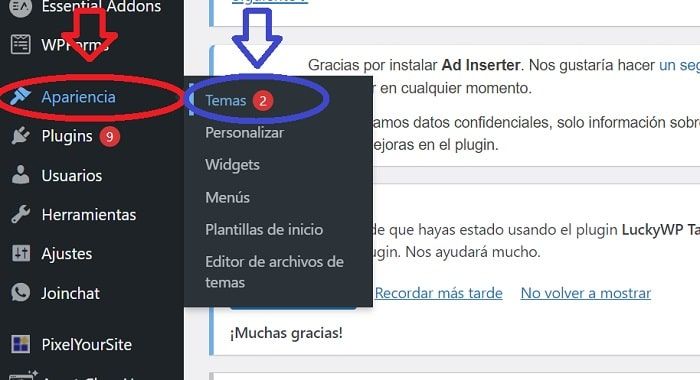
- Abrimos el panel de control de nuestro WordPress y nos dirigimos a «Apariencia» y luego a «Temas».
- Ahora hacemos clic en «Actualizar» y listo. Automáticamente se reescriben todos los archivos del tema por los actualizados.
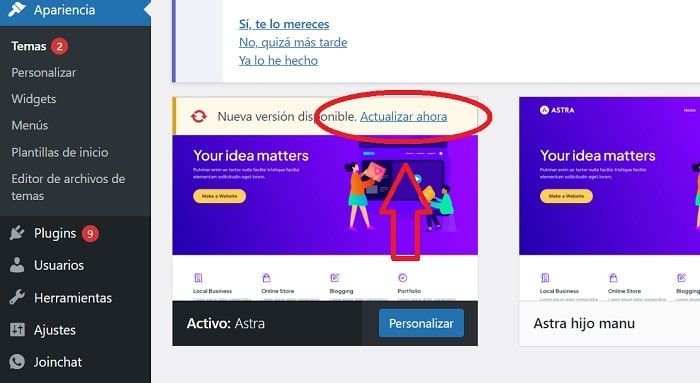
En caso de no tener esta opción sencilla, lo podemos realizar de manera manual con las demás opciones explicadas adelante.
2.2. Cómo actualizar un tema WordPress desde el «Administrador de archivos».
Para este caso, nos debemos dirigir al lugar donde se encentran almacenadas las carpetas correspondientes a nuestro tema en nuestro alojamiento WordPress, y seguimos los siguientes pasos:
- Primero, realizamos una copia de seguridad, para ello, antes de acturalizar el tema, puedes descargar su carpeta correspondiente a tu ordenador desde el «Administrador de archivos».
- Ahora, descarga el tema actualizado facilitado por el desarrollador a tu ordenador.
- Sube el archivo ZIP del tema actualizado previamente descargado en tu ordenador a la carpeta «/wp-content/themes//» desde tu «Administrador de archivos».
- Descomprime el archivo (lo normal es que se descomprima en la misma carpeta del tema), en caso que se cree una nueva carpeta aparte, mueve dichas carpetas con las actualizaciones a la carpeta con los archivos viejos para que se sobrescriban.
- Verifica que los permisos de los archivos y carpetas extraídos son los correctos (644 y 755 habitualmente).
- Comprueba en el frontal de la web que el Tema actualizado carga correctamente.
2.3. Cómo actualizar un tema WordPress por medio de FPT.
En casi que no puedas acceder a los archivos de tu tema desde tu alojamiento wordpress. Puede realizar dicha actualización por medio de FPT (FileZilla, el cliente FPT más usado). Para ello sigue estos pasos:
- Lo primero que debes hacer es descargar la última versión del tema que deseas actualizar desde el sitio web del desarrollador.
- Luego, inicia sesión en tu cliente FTP y busca la carpeta «wp-content/themes/» de tu sitio web. Allí, encontrarás todas las carpetas de tus temas instalados.
- Encuentra la carpeta del tema que deseas actualizar y renómbrala con un nombre diferente, por ejemplo «nombre_del_tema_viejo». Esto se hace para asegurarte de que tienes una copia de seguridad del tema anterior en caso de que algo salga mal durante el proceso de actualización.
- Ahora, sube la carpeta del tema que descargaste anteriormente a la carpeta «wp-content/themes/» utilizando FTP. Sobrescribe los archivos si te lo solicita.
- Finalmente, verifica que el tema se haya actualizado correctamente visitando tu sitio web. Si encuentras algún problema o inconveniente, siempre puedes volver a la carpeta renombrada anteriormente para volver a la versión anterior del tema.
3. ¿Puedo actualizar mi tema de WordPress sin perder mi personalización?
Al actualizar tu tema de WordPress no significa que debas perder toda la personalización que has agregado a tu sitio web. Sin embargo, es importante tener en cuenta que si has modificado directamente el código fuente de tu tema, es posible que pierdas estas personalizaciones al actualizar el tema.
Por esta razón, es recomendable hacer una copia de seguridad de tu sitio web antes de realizar cualquier actualización importante y asegurarte de que todas las personalizaciones se hayan realizado de manera adecuada utilizando las funciones de personalización del tema o tema hijo.
La buena noticia es que muchos temas de WordPress modernos tienen una función de personalización de temas que te permite hacer cambios en la apariencia y funcionalidad de tu sitio web sin tener que modificar el código fuente del tema.
Además, algunos temas de WordPress también tienen la función de «Child Theme» o tema hijo, que te permite crear una copia del tema original y personalizarlo sin afectar el tema principal. De esta manera, puedes actualizar el tema principal sin perder los cambios que has realizado en el tema hijo.
En conclusión……puedes actualizar tu tema de WordPress sin perder tu personalización. Solo debes asegurarte de hacer uso de las herramientas disponibles para personalizar el tema de manera adecuada y evitar modificar directamente el código fuente del tema. Siguiendo estas recomendaciones, puedes actualizar tu tema de WordPress y mantener todas tus personalizaciones intactas.
4. ¿Cómo sé si mi tema de WordPress necesita ser actualizado?.
Es importante estar al tanto de las actualizaciones de tu tema de WordPress para asegurarte de que tu sitio web funcione de manera óptima y esté protegido contra posibles vulnerabilidades de seguridad.
Aquí te presento algunos signos que te indican que tu tema de WordPress necesita ser actualizado:
- Mensajes de advertencia: Si ves mensajes de advertencia en tu panel de WordPress o en tu sitio web, es posible que necesites actualizar tu tema. Estos mensajes pueden indicar posibles vulnerabilidades de seguridad o problemas de compatibilidad con las nuevas versiones de WordPress.
- Problemas de rendimiento: Si notas que tu sitio web se está cargando más lentamente o experimentas problemas de rendimiento, es posible que necesites actualizar tu tema de WordPress. Las actualizaciones de tema a menudo corrigen errores y mejoran el rendimiento del sitio web.
- Incompatibilidades: Si estás utilizando plugins o herramientas de terceros en tu sitio web y notas que hay incompatibilidades o problemas de visualización, es posible que necesites actualizar tu tema de WordPress. Las nuevas versiones de WordPress y sus plugins pueden ser incompatibles con versiones antiguas de temas.
- Nuevas funciones: Si notas que tu tema de WordPress carece de ciertas funciones o características que te gustaría tener en tu sitio web, es posible que necesites actualizar tu tema. Las actualizaciones de tema a menudo agregan nuevas funciones y mejoras a la funcionalidad del sitio web.
5. ¿Qué debo hacer si la actualización de mi tema de WordPress causa problemas en mi sitio?
¡Entiendo que puede ser frustrante si la actualización de tu tema de WordPress causa problemas en tu sitio web! Pero no te preocupes, hay algunas cosas que puedes hacer para solucionar estos problemas:
- Haz una copia de seguridad: Antes de realizar cualquier actualización importante en tu sitio web, siempre es recomendable hacer una copia de seguridad de tu sitio web. De esta manera, puedes restaurar tu sitio web a una versión anterior en caso de que la actualización cause problemas.
- Verifica la compatibilidad: Asegúrate de que la nueva versión de tu tema de WordPress sea compatible con la versión actual de WordPress y con cualquier plugin o herramienta que estés utilizando en tu sitio web. Si no es compatible, es posible que necesites buscar una alternativa o esperar a que se lance una versión actualizada.
- Contacta al soporte técnico: Si la actualización de tu tema de WordPress causa problemas en tu sitio web, ponte en contacto con el soporte técnico de tu tema o proveedor de alojamiento web. Ellos pueden ayudarte a solucionar los problemas y pueden proporcionarte una solución específica para tu sitio web.
- Revierte a la versión anterior: Si no puedes solucionar los problemas causados por la actualización de tu tema de WordPress, siempre puedes revertir a la versión anterior de tu tema. Esto puede ayudarte a solucionar los problemas y darte tiempo para encontrar una solución a largo plazo.
RECOMENDACION!! Después de actualizar un tema, abre tu sitio web en una ventana de incógnito y navega por el para verificar que todo funcione correctamente. De esta manera sabrás que la actualización no trajo ningún inconveniente y te ahorrarás problemas para un futuro.