
Cómo instalar un tema en WordPress – Con ilustraciones como guía.
Antes de comenzar, es importante destacar que en WordPress, la instalación de un tema o theme puede variar ligeramente dependiendo de su origen; si es instalado desde el mismo repertorio de WordPress o si es descargado de un sitio web externo o tienda de temas premium. Pero. ¿Cómo se instala un tema en WordPress?

En este artículo, te explicaré de manera detallada cómo realizar la instalación de un tema en tu sitio web de WordPress. Además, te brindaré algunos consejos para asegurarte de que la instalación sea exitosa y sin problemas. ¡Empecemos!
Pero. ¿Qué es un tema?
Los temas en WordPress, son una colección de archivos que trabajan juntos para producir una interfaz visual y funcional para todo un sitio web. Mientras que las plantillas, son archivos que controlan cómo se muestra el contenido de una página específica del sitio web.
Como dato obvio, sigue las palabras fuertes si quieres un resumen de todo el artículo.
Índice
1. ¿Cómo instalar temas gratis para WordPress desde su repertorio?.
Estos son los pasos para saber como instalar un theme o tema en WordPress, desde su repertorio:
- Iniciamos sesión en nuestro sitio web de WordPress.
- Desde el menú WordPress vamos a «Apariencia» > «Temas» y luego en «Añadir nuevo».
- Seleccionamos el tema que deseamos instalar.
- Una vez seleccionado el tema, hacemos clic en «Instalar».
- Una vez instalado el tema, ahora hacemos clic en «Activar».
- Una vez activado el tema, lo personalizamos a nuestro gusto.
1.1. Inicia sesión en tu sitio web de WordPress.
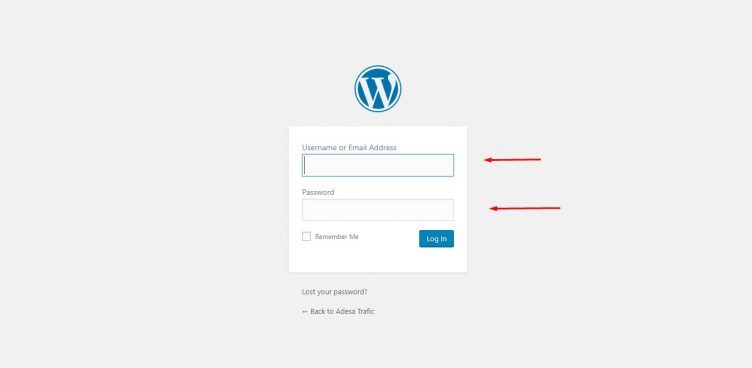
Seguimos estos pasos para abrir nuestro panel de control WordPress :
- Abre tu navegador web (como Google) y escribe la dirección URL de tu sitio web de WordPress en la barra de direcciones. Ejemplo: https://tusitioweb.com
- Agrega «/wp-admin» al final de la URL del sitio web. Ejemplo: https://tusitioweb.com/wp-admin
- Presiona la tecla «Enter» o «Intro» para cargar la página de inicio de sesión de WordPress.
- Ingresa tu nombre de usuario o dirección de correo electrónico en el campo «Nombre de usuario» o «Correo electrónico».
- Ingresa tu contraseña en el campo «Contraseña».
- Haz clic en el botón «Iniciar sesión» para acceder a tu panel de control de WordPress.
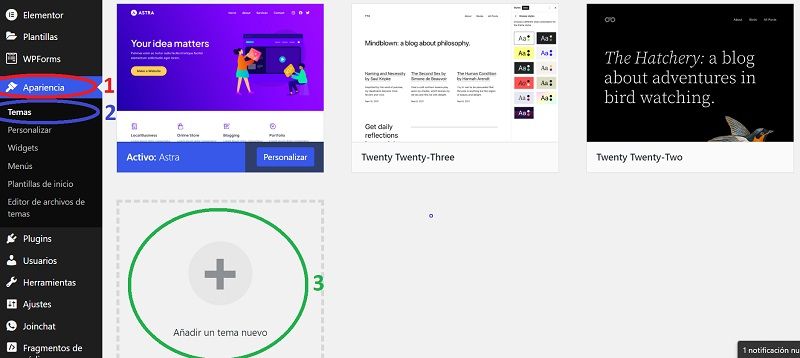
1.2. Desde el menú WordPress vamos a «Apariencia» > «Temas» y luego en «Añadir nuevo».
Tal como podemos visualizar en la imagen inferior, desde el panel de control de WordPress; primero nos dirigimos a «Apariencia» (círculo rojo), luego a «Temas» (círculo azul) y finalmente hacemos clic en «Añadir nuevo» (círculo verde).
1.3. Seleccionamos desde WordPress el tema a instalar. Tenemos estas opciones:
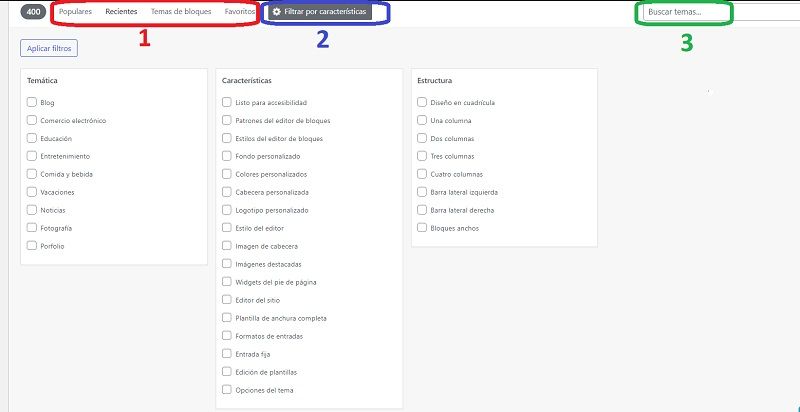
Tenemos estas opciones que nos da el repertorio de WordPress para la selección e instalación del tema deseado:
- Buscamos temas dentro las opciones del círculo rojo (imagen inferior):
- En este caso las opciones son temas; «populares», «recientes», «temas de bloque» o «favoritos».
- Podemos filtrar temas por características (círculo azul).
- Como podemos ver en la parte inferior de la imagen, nos da la opción de filtrar y elegir por características de temas como; «temáticas», «características» o «estructuras».
- Podemos buscar un tema especifico desde «Buscar temas» (círculo verde).
- O bien, si ya sabemos desde un comienzo que tema deseamos instalar, lo podemos buscar desde la opción «Buscar temas».
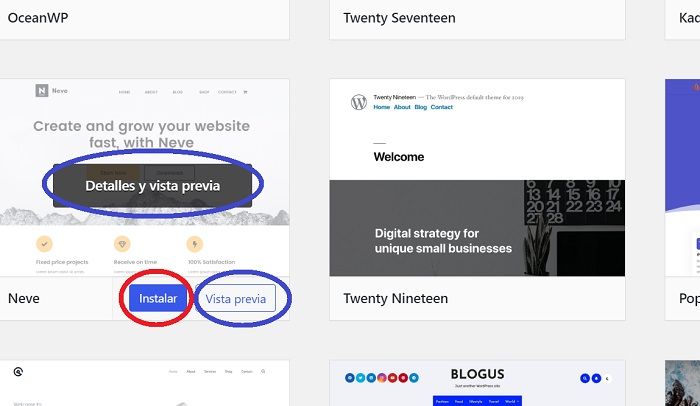
1.4. Una vez seleccionado el tema, hacemos clic en «Instalar».
Como podemos ver en la imagen inferior, una vez elegido el tema hacemos clic en «Instalar». Tener presente que antes de la instalación tenemos la opción de ver detalles y una vista previa del tema (círculos azules).
1.5. Una vez instalado el tema, ahora hacemos clic en «Activar».
Ahora hacemos clic en «Activar» (imagen inferior) y ya tendremos nuestro tema funcionando para nuestro sitio web.
TENER PRESENTE!! Antes de hacer clic en «Activar», es recomendable hacer una «Vista previa» (círculo azul), para ver como se visualiza el tema antes de ser activado. Esta es una recomendación si tenemos una web funcionando y deseamos hacer un cambio de tema, debido a que en este caso, el cambio de tema puede realizar alguna modificaciones en el diseño web, y por ello es mejor hacer una vista previa y hacer las correcciones necesarias para que todo este en orden antes de «Activar el tema».
Si estamos arrancando con el diseño web, y es nuestro primer tema a instalar, este no será un problema debido a que estamos creando una web desde cero.

1.6. Una vez activado el tema, lo personalizamos a nuestro gusto.
Una vez que hayamos activado el tema deseado, podemos personalizar su diseño a nuestro gusto. Existen estas dos opciones para cambiar el diseño y hacer personalizaciones generales:
PRIMERA OPCIÓN: Para cambiar el diseño visual del tema:
- Desde el menú de WordPress hacemos clic en «Páginas» > «Todas las páginas».
- Seleccionamos la página y hacemos clic en editar, ya sea con editor de WordPress Gutenberg o el constructor Elementor.
- Ahora podemos editar el diseño a nuestro deseo.
SEGUNDA OPCIÓN: Para personalizaciones generales del tema:
- Desde el menú de WordPress vamos a «Apariencia».
- Ahora hacemos clic en «Personalizar».
- Desde este sector de WordPress podremos realizar personalizaciones generales del tema tales como:
- Personalizar el logotipo y el encabezado.
- Cambiar los colores del sitio web.
- Ajustar las fuentes y los tamaños de texto.
- Cambiar el fondo del sitio web.
- Modificar la imagen destacada y otros elementos de diseño de las páginas y publicaciones.
- Ajustar el diseño de la página principal y el pie de página.
- Personalizar los menús de navegación.
- Agregar widgets a la barra lateral o pie de página.
- Establecer una página de inicio personalizada.
- Ajustar las opciones de diseño para dispositivos móviles.
- Estas son solo algunas de las personalizaciones generales que se pueden realizar, la cantidad y variedad de personalizaciones disponibles dependerá del tema que esté siendo utilizado en el sitio web y de los plugins adicionales que hayan sido instalados.
2. ¿Cómo instalar o subir temas de WordPress premium?.
Estos son los pasos para saber como subir un tema de pago a WordPress:
- Primero compramos y descargamos el tema premium.
- Desde nuestro WordPress nos dirigimos a la sección de «Temas» > «Añadir nuevo».
- En la siguiente sección, seleccionamos «Subir tema».
- Ahora cargamos el tema premium y luego lo instalamos.
- Esperamos a que el tema se instale y hacemos clic en «Activar».
- Personalizamos y cambiamos el diseño visual del tema.
2.1. Primero compramos y descargamos el tema premium:
Primero, debemos comprar y descargar el tema premium desde el sitio web del proveedor. Y guardamos el archivo zip descargado en nuestro ordenador.
¿Dónde puedo conseguir los mejores temas premium y gratuitos para instalar? Estos son algunos de los sitios principales:
- Directorio de temas y plantillas oficiales de WordPress.
- ThemeForest
- Elegant Themes
- StudioPress
- Themify
2.2. Iniciamos sesión en el sitio WordPress y nos dirigimos a la sección de «Temas» > «Añadir nuevo».
Una vez dentro de WordPress, nos dirigimos a la sección de «Temas» y luego a «Añadir nuevo», igual al paso como explicamos en el puntos 1.2. anterior.
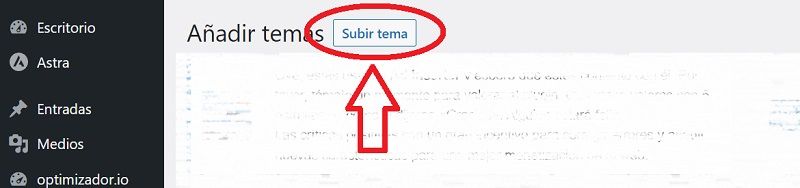
2.3. En la siguiente sección, seleccionamos «Subir tema».
Ahora, hacemos clic en el botón «Subir tema» (círculo rojo) que se encuentra en la parte superior de la página.
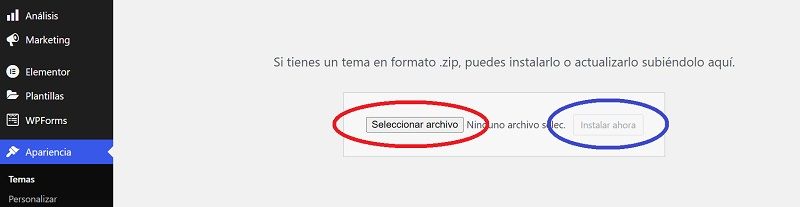
2.4. Ahora cargamos el tema premium y luego lo instalamos.
Ahora, hacemos clic en el botón «Seleccionar archivo» (círculo rojo de imagen inferior) y buscamos en nuestra computadora el archivo zip de instalación del tema premium que descargamos en el paso 3.1. anterior. Luego hacemos clic en «Instalar» (círculo azul).
2.5. Esperamos a que el tema se instale y hacemos clic en «Activar».
Una vez cargado e instalado el tema premium, nos dirigimos a «Apariencia» > «Temas» desde el menú del panel de control del WordPress de nuestro sitio web. Y hacemos clic en «Activar» el tema recientemente cargado a la lista de temas.
TENER PRESENTE!!! Antes de activar el tema de pago recientemente instalado, es recomendable hacer una vista previo y realizar las modificaciones y correcciones necesarias para evitar inconvenientes. Tal como explicamos en el punto 1.5. anterior.
2.6. Personalizamos y cambiamos el diseño visual del tema.
Ahora podremos realizar personalizaciones generales y del diseño visual. Igual a como explicamos en el punto 1.6. anterior.
3. ¿Cómo instalar un temas WordPress usando FTP?.
Estos son los pasos para saber como cargar un tema en wordpress usando FTP:
- Descomprimimos el archivo ZIP del tema en nuestro ordenador.
- Abrimos el programa FTP y lo conectamos al servidor web.
- Navegamos hasta la carpeta «wp-content» > «themes» en el servidor web.
- Subimos la carpeta del tema descomprimido al directorio «themes» en el servidor web.
- Desde el menú de WordPress vamos a «Apariencia» > «Temas» > «Activar».
3.1. Desde nuestra PC descomprimimos nuestro archivo ZIP del tema a cargar para obtener una carpeta con el mismo nombre que el tema.
Una vez que hayamos adquirido el tema premium o de pago y tengamos en nuestro ordenador el archivo ZIP con los documentos correspondientes. Debemos descomprimirlo en una carpeta.
¿Cómo descomprimo el archivo ZIP de mi tema premium?. Puedes seguir estos pasos desde tu ordenador:
- Descarga el archivo ZIP del tema que deseas instalar en tu computadora.
- Encuentra el archivo ZIP descargado en tu computadora y haz clic derecho sobre él.
- En el menú desplegable, selecciona la opción «Extraer todo» o «Descomprimir».
- Se abrirá una ventana de diálogo en la que deberás seleccionar la ubicación en la que deseas descomprimir el archivo. Asegúrate de seleccionar una ubicación que puedas encontrar fácilmente.
- Haz clic en el botón «Extraer» o «Descomprimir» para iniciar el proceso de descompresión.
- Después de que se complete el proceso, deberías tener una carpeta con el mismo nombre que el tema que descargaste.
- Si tienes dificultades para descomprimir el archivo ZIP, es posible que necesites un programa de descompresión como WinZip, 7-Zip o WinRAR instalado en tu computadora.
3.2. Abrimos el programa de FTP y nos conectamos al servidor web usando las credenciales de FTP.
Para conectar tu programa FTP a tu servidor web, te recomiendo que busques más información sobre el proceso debido a que los pasos exactos para conectarse al servidor web pueden variar dependiendo del programa de FTP (FileZilla es el más popular) que estés usando y de la configuración del servidor web en particular.
De todas maneras aquí te dejo un resumen de como lo puedes hacer:
- Descarga e instala FileZilla en tu computadora si aún no lo tienes instalado.
- Abre FileZilla y verás una pantalla dividida en dos partes. En la parte superior, encontrarás la sección del «Sitio» y en la parte inferior, la sección del «Panel de mensajes».
- Haz clic en «Archivo» en la barra de menú de FileZilla y selecciona «Gestor de sitios».
- Se abrirá una ventana de «Gestor de sitios», haz clic en el botón «Nuevo sitio» para agregar un nuevo sitio FTP.
- En la sección de «Datos de acceso», ingresa los siguientes datos:
⦁ Host: Ingresa el nombre de dominio o la dirección IP del servidor web al que deseas conectarte.
⦁ Protocolo: Selecciona «FTP – Protocolo de transferencia de archivos».
⦁ Cifrado: Selecciona «No cifrado».
⦁ Nombre de usuario: Ingresa tu nombre de usuario FTP.
⦁ Contraseña: Ingresa tu contraseña FTP. - Haz clic en «Conexión rápida» para conectarte al servidor web a través de FTP.
- Después de conectarte, verás que los archivos y carpetas en el servidor web se mostrarán en el «Panel de mensajes» de FileZilla. A partir de aquí, puedes arrastrar y soltar archivos entre tu computadora y el servidor web o realizar otras tareas de transferencia de archivos utilizando FileZilla.
3.3. Navegamos hasta la carpeta «wp-content» > «themes» en el servidor web.
Una vez tengamos abierto el programa FTP, tener en cuenta que el lado izquierdo de FileZilla es la forma en que accederá a los archivos de su ordenador (cuadro azul de imagen inferior), y el lado derecho de FileZilla es la forma en que accederá a los archivos de su sitio (cuadro rojo) que se almacenan en los servidores de su host.
Desde el lado del servidor (lado derecho) nos dirigimos a «wp-content» y luego a «theme» o «temas».
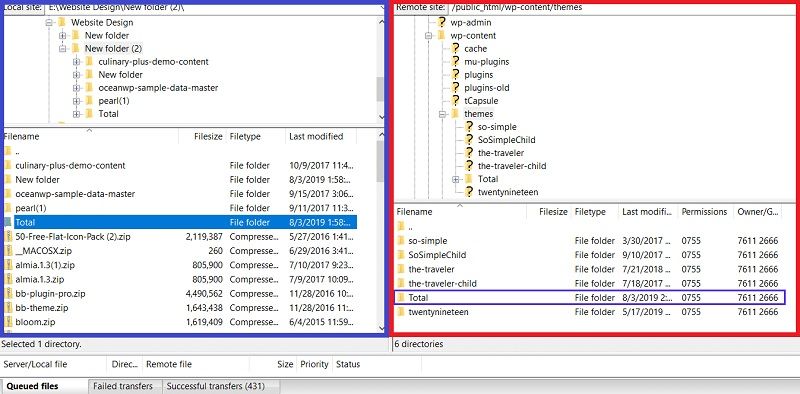
3.4. Subimos la carpeta del tema que deseamos instalar al directorio «themes» en el servidor web.
A continuación, vamos al panel izquierdo de FileZilla (archivos del ordenador) y buscamos la carpeta descomprimida (paso 4.1.) del tema de WordPress a instalar. Cuando la encontramos, hacemos clic con el botón derecho del ratón sobre él y seleccione «Cargar»:
3.5. Una vez cargado el tema, desde el menú de WordPress vamos a «Apariencia» > «Temas» > «Activar».
Una vez que cargamos el tema por FTP, ya nos aparecerá desde el panel de control de WordPress desde donde podremos activarlo y realizar las personalizaciones y modificaciones pertinentes. Igual a como explicamos en el punto 1.5. y el punto 1.6.
4. ¿Dónde se almacenan los temas y plantillas de WordPress instalados?
Los temas y plantillas de WordPress se almacenan en la carpeta «wp-content/themes» dentro de la carpeta de instalación de WordPress en tu servidor web.
Puedes acceder a esta carpeta utilizando un cliente FTP o el administrador de archivos de tu proveedor de alojamiento web. Dentro de la carpeta «themes», verás una lista de todas las plantillas y temas instalados en tu sitio web.
También puedes ver los temas instalados desde el panel de administración de WordPress. Simplemente ve a la sección «Apariencia» y haz clic en «Temas». Allí verás todos los temas instalados en tu sitio web y podrás activar, desactivar o eliminar cualquier tema.
5. ¿Usar un tema gratis o uno de pago para instalar en WordPress?
La decisión entre uno u otro dependerá de tus necesidades específicas y de tu presupuesto. A continuación, te presento algunos factores a considerar:
- Funcionalidades: Los temas premium a menudo ofrecen más funcionalidades y características avanzadas que los temas gratuitos. Si necesitas características específicas en tu sitio web, es posible que debas optar por un tema de pago.
- Soporte: Los temas premium suelen ofrecer un mejor soporte al cliente en caso de que encuentres problemas o tengas preguntas. Los desarrolladores de temas gratuitos pueden no tener el mismo nivel de soporte o pueden tardar más tiempo en responder.
- Personalización: Si deseas personalizar el aspecto y la funcionalidad de tu sitio web en gran medida, es posible que desees considerar un tema de pago, ya que a menudo ofrecen opciones de personalización más avanzadas.
- Presupuesto: Los temas gratuitos son una buena opción si tienes un presupuesto limitado. Sin embargo, si deseas un tema con características avanzadas y un buen soporte, deberás invertir en un tema premium.
En resumen…un tema de pago ofrece más opciones de personalización y soporte. Pero si estas arrancando y posees un presupuesto limitado déjame decirte que existen temas gratis que ofrecen funcionalidades más que suficientes. Lo importante es hacer una investigación cuidadosa y elegir un tema que se adapte a tus necesidades y objetivos.
6. ¿Cómo activar un template en WordPress?
Si has instalado más de un template o tema en WordPress, sigue estos pasos para activar uno u otro:
- Inicia sesión en el panel de administración de WordPress de tu sitio web.
- Haz clic en «Apariencia» en el menú lateral y luego en «Temas»
- Selecciona el tema que deseas activar haciendo clic en su vista previa o en el botón «Activar» que aparece cuando pasas el cursor sobre el tema.
- Antes de activar un nuevo tema, ya sea que hayas instalado uno nuevo o lo tengas en tu repertorio. Te sugiero que tenas en cuenta las recomendaciones que hacemos en este punto 1.5.
7. ¿Puedo instalar más de un tema WordPress y cambiar entre ellos según sea necesario?
Sí, se puede instalar y tener varios temas en tu sitio web de WordPress, y cambiar entre ellos según sea necesario. Sin embargo, solo puedes tener un tema activo en un momento dado.
Cuando cambias de tema, el contenido de tu sitio web se mantendrá intacto, pero la apariencia y la funcionalidad del sitio cambiarán de acuerdo con el nuevo tema. Por ello, en el punto anterior te explicamos como puede cambiar entre un tema y otro y algunas recomendaciones a tener en cuento explicados en el punto 1.5.
8. Qué hacer si el tema WordPress que quiero instalar no aparece en su directorio.
Si tienes en mente un tema a instalar y no aparece en el repertorio WordPress. Deberías buscarlo en sitios externos donde puedas descargarlo a tu ordenador como un archivo ZIP y luego subirlo a tu WordPress tal como explicamos en el punto 2.