
Git alias – Qué es, para qué sirve y cómo crearlas
Git ofrece una gran cantidad de comandos que utilizamos a diario, como git status, git add, git commit o git log. A medida que trabajamos en proyectos más grandes, escribir siempre los mismos comandos puede resultar repetitivo. Para solucionar este problema existe git alias, una función que permite crear atajos personalizados para ejecutar comandos largos con unas pocas letras.
En esta guía aprenderás qué es git alias, para qué sirve, cómo crear tus propios atajos paso a paso, cómo administrarlos y cuáles son las mejores prácticas para utilizarlos en tu día a día.
Índice
1. ¿Qué es y para qué sirve git alias?
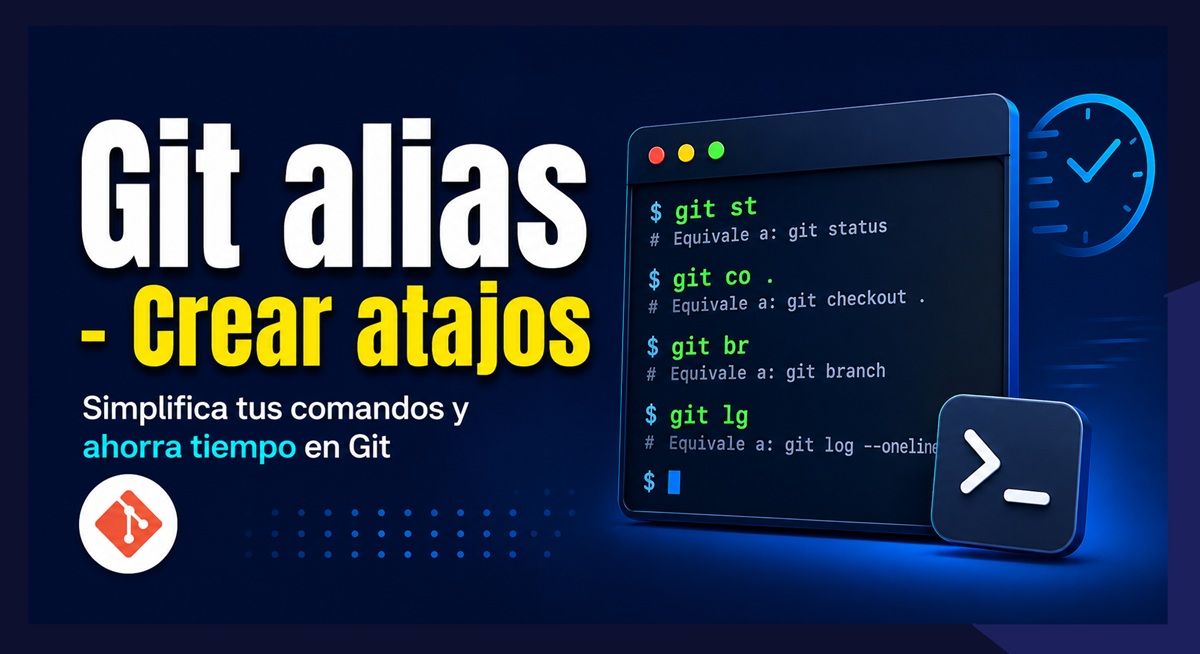
git alias es una característica de Git que permite crear comandos personalizados para ejecutar otros comandos de Git de forma más rápida.
En lugar de escribir un comando largo cada vez, puedes definir un alias corto y ejecutarlo cuando lo necesites.
Por ejemplo, en lugar de escribir:
git statuspodrías crear el alias:
git stA partir de ese momento ambos comandos producirán exactamente el mismo resultado.
1.1. ¿Por qué utilizar git alias?
Los alias ofrecen varias ventajas:
- Ahorran tiempo al escribir comandos frecuentes.
- Reducen la posibilidad de cometer errores de escritura.
- Hacen el trabajo diario mucho más cómodo.
- Permiten crear comandos personalizados adaptados a tu flujo de trabajo.
- Facilitan recordar comandos complejos.
En proyectos grandes, donde se ejecutan decenas o cientos de comandos al día, los alias pueden ahorrar una gran cantidad de tiempo.
1.2. ¿Cómo funciona git alias?
Cuando creas un alias, Git guarda esa configuración dentro de su archivo de configuración (.gitconfig).
Por ejemplo:
[alias]
    st = status
Cuando escribes:
git stGit realmente ejecuta:
git statusEs simplemente una sustitución automática.
2. Cómo usar git alias paso a paso
Paso 1. Abrir la terminal
Lo primero es abrir una terminal.
Si trabajas desde Visual Studio Code, puedes hacerlo desde:
Terminal → New TerminalLenguaje del código: PHP (php)o mediante el atajo:
Ctrl + Ñ(En macOS normalmente se utiliza Control + ** o **⌃ + , dependiendo de la distribución del teclado.)
También puedes utilizar Git Bash, PowerShell o cualquier terminal donde Git esté instalado.
Paso 2. Crear un alias
La sintaxis general es:
git config --global alias.NOMBRE COMANDOLenguaje del código: CSS (css)Por ejemplo:
git config --global alias.st statusLenguaje del código: CSS (css)No aparecerá ningún mensaje.
Eso significa que Git guardó correctamente el nuevo alias.
Paso 3. Utilizar el nuevo alias
Ahora simplemente escribe:
git stObtendrás exactamente el mismo resultado que:
git statusPaso 4. Crear más alias útiles
Por ejemplo:
Alias para git branch
git config --global alias.br branchLenguaje del código: CSS (css)Uso:
git brAlias para git checkout
git config --global alias.co checkoutLenguaje del código: CSS (css)Uso:
git coAlias para git commit
git config --global alias.ci commitLenguaje del código: CSS (css)Uso:
git ciAlias para git log
git config --global alias.lg logLenguaje del código: CSS (css)Uso:
git lg3. Crear alias para comandos largos
Una de las mayores ventajas de los alias es simplificar comandos muy extensos.
Por ejemplo:
git log --oneline --graph --decorate --allPuede convertirse en:
git config --global alias.hist "log --oneline --graph --decorate --all"Lenguaje del código: PHP (php)Luego bastará con ejecutar:
git histObtendrás el mismo historial completo, pero escribiendo únicamente cuatro letras.
4. Ver todos los alias creados
Puedes consultar todos tus alias con:
git config --global --get-regexp aliasLenguaje del código: JavaScript (javascript)Ejemplo de salida:
alias.st status
alias.co checkout
alias.br branch
alias.ci commit
alias.hist log --oneline --graph --decorate --allLenguaje del código: CSS (css)
Así podrás revisar rápidamente todos los atajos que tienes configurados.
5. Modificar un alias
Si deseas cambiar un alias, simplemente vuelve a ejecutarlo con un nuevo valor.
Por ejemplo:
Antes:
git config --global alias.lg logLenguaje del código: CSS (css)Después:
git config --global alias.lg "log --oneline"Lenguaje del código: PHP (php)Git reemplazará automáticamente la configuración anterior.
6. Eliminar un alias
Si ya no necesitas un alias puedes borrarlo.
Por ejemplo:
git config --global --unset alias.stLenguaje del código: PHP (php)A partir de ese momento:
git stdejará de existir.
7. Crear alias únicamente para un repositorio
Hasta ahora hemos utilizado:
--globalLenguaje del código: PHP (php)Esto significa que el alias estará disponible para todos los repositorios del equipo.
Si quieres que exista únicamente en un proyecto concreto, elimina --global:
git config alias.st statusLenguaje del código: CSS (css)Ese alias solo funcionará dentro del repositorio actual.
8. Alias más utilizados por los desarrolladores
Estos son algunos de los alias más populares:
| Alias | Equivale a |
|---|---|
git st | git status |
git co | git checkout |
git sw | git switch |
git br | git branch |
git ci | git commit |
git lg | git log |
git hist | git log --oneline --graph --decorate --all |
git last | git log -1 HEAD |
Todos ellos ayudan a reducir considerablemente la cantidad de texto que se escribe durante el desarrollo.
9. Ejemplo práctico
Supongamos que consultas el estado del repositorio constantemente.
Sin alias escribirías:
git statusDurante una jornada podrías ejecutarlo decenas de veces.
Si creas:
git config --global alias.st statusLenguaje del código: CSS (css)Ahora únicamente escribirás:
git stEl resultado será exactamente el mismo, pero de forma mucho más rápida y cómoda.
10. Buenas prácticas
Para sacar el máximo partido a los alias, es recomendable seguir estas prácticas:
- Utiliza nombres cortos, pero fáciles de recordar.
- Mantén una nomenclatura consistente en todos tus proyectos.
- Evita crear alias demasiado parecidos entre sí.
- Reserva los alias más cortos para los comandos que utilizas todos los días.
- Documenta los alias si trabajas en equipo, para que todos conozcan su significado.
- Revisa periódicamente los alias que ya no utilizas y elimínalos para mantener una configuración limpia.
- Prefiere alias descriptivos cuando agrupen comandos complejos, de forma que sea evidente qué hacen al leerlos.
11. Errores comunes
Al comenzar a utilizar git alias es habitual cometer algunos errores.
11.1. Olvidar --global
Si no utilizas --global, el alias solo existirá dentro del repositorio actual.
11.2. Elegir nombres difíciles de recordar
Crear alias como:
git abcpuede resultar poco intuitivo.
Es preferible utilizar nombres relacionados con el comando original.
Por ejemplo:
git st
git co
git br
11.3. Crear demasiados alias
No es recomendable crear un alias para absolutamente todo.
Conviene reservarlos para los comandos que realmente utilizas con frecuencia.
12. Resumen
git alias es una herramienta muy útil para personalizar Git y agilizar el trabajo diario. Permite crear atajos para comandos frecuentes o complejos, evitando escribir siempre las mismas instrucciones. Con unos pocos alias bien elegidos podrás trabajar de forma más rápida, reducir errores y adaptar Git a tu propio flujo de trabajo, ya sea en proyectos personales o profesionales.