
Git tag – Qué es, para qué sirve y cómo crearlas
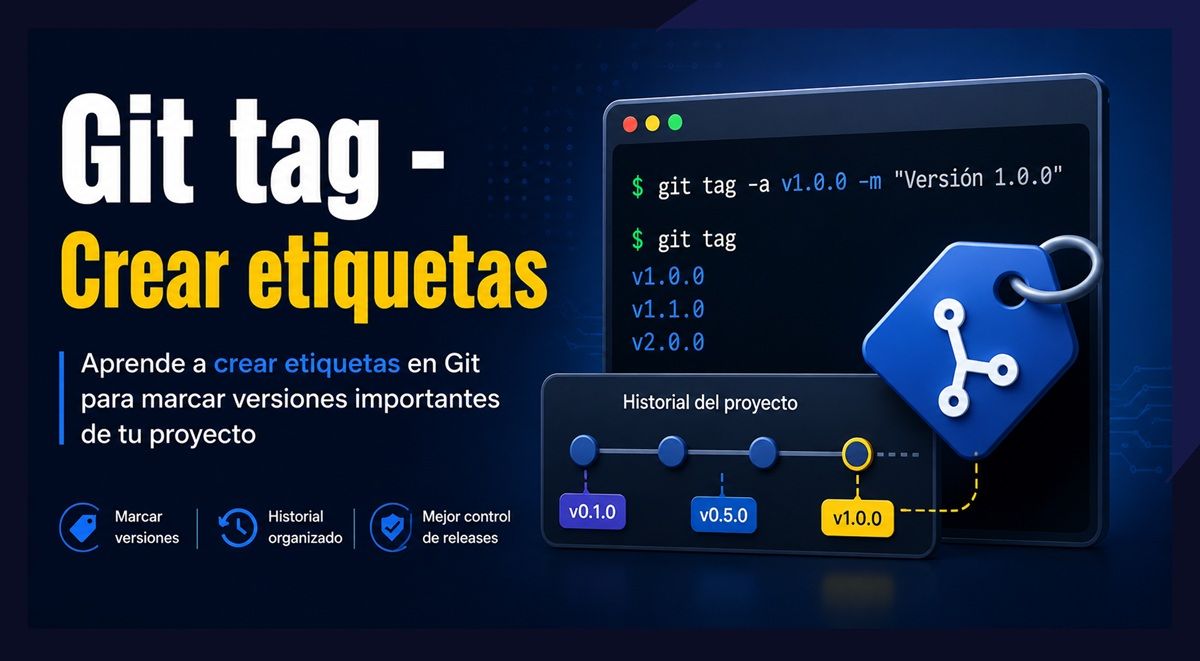
Las etiquetas en Git permiten marcar versiones importantes de un proyecto y localizar fácilmente puntos clave del historial. En esta guía aprenderás qué es Git tag, para qué sirve, cómo crear y administrar etiquetas paso a paso, además de conocer las mejores prácticas para utilizarlas como un profesional.
Índice
1. ¿Qué es Git tag?
git tag es un comando de Git que permite crear etiquetas (tags) sobre un commit específico del historial. Estas etiquetas funcionan como un marcador permanente que identifica un momento importante del proyecto, como el lanzamiento de una versión, una actualización importante o un punto de referencia al que se puede volver fácilmente.
A diferencia de una rama, una etiqueta no está pensada para seguir recibiendo cambios. Su objetivo es señalar un commit concreto para que resulte sencillo localizarlo en el futuro.
Por ejemplo, si acabas de terminar la versión 1.0 de tu aplicación, puedes crear una etiqueta llamada v1.0. Aunque el proyecto continúe evolucionando con nuevos commits, esa etiqueta seguirá apuntando exactamente al commit donde se creó la versión 1.0.
2.¿Para qué sirve?
Las etiquetas tienen múltiples aplicaciones dentro de un proyecto Git.
Entre las más habituales se encuentran:
- Marcar versiones oficiales del proyecto (v1.0, v2.0, v3.1…).
- Identificar versiones estables antes de realizar cambios importantes.
- Facilitar la descarga de versiones específicas.
- Tener puntos de referencia dentro del historial.
- Organizar el desarrollo de una aplicación.
- Facilitar el trabajo en equipo.
- Integrarse con plataformas como GitHub para crear Releases.
En proyectos grandes es muy común que cada nueva versión publicada tenga asociada una etiqueta.
Por ejemplo:
v1.0
v1.1
v1.2
v2.0Lenguaje del código: CSS (css)
Gracias a ello cualquier desarrollador puede volver rápidamente a cualquiera de esas versiones.
3. ¿Cómo funciona?
Cuando Git crea una etiqueta, simplemente guarda una referencia permanente hacia un commit.
Por ejemplo:
A → B → C → D → E
              ↑
            v1.0Lenguaje del código: CSS (css)
Aunque más adelante el proyecto continúe creciendo…
A → B → C → D → E → F → G → H
              ↑
            v1.0Lenguaje del código: CSS (css)
…la etiqueta v1.0 seguirá apuntando siempre al commit E.
Por eso las etiquetas son ideales para identificar versiones finales.
4. Tipos de etiquetas en Git
Git dispone de dos tipos principales de etiquetas.
4.1. Etiquetas ligeras (Lightweight Tags)
Son las más simples.
Únicamente almacenan una referencia al commit.
Se crean mediante:
git tag v1.0Lenguaje del código: CSS (css)Son útiles cuando simplemente quieres marcar un punto del historial sin añadir información adicional.
4.2. Etiquetas anotadas (Annotated Tags)
Son las más utilizadas en proyectos reales.
Además del nombre de la etiqueta, almacenan información como:
- Autor.
- Fecha.
- Correo electrónico.
- Mensaje descriptivo.
Se crean con:
git tag -a v1.0 -m "Primera versión estable"Lenguaje del código: JavaScript (javascript)Generalmente se recomienda utilizar siempre etiquetas anotadas para las versiones oficiales.
5. Cómo usar Git tag paso a paso
A continuación aprenderás a crear tu primera etiqueta desde Visual Studio Code.
Paso 1. Abrir el proyecto
Abre el proyecto que ya tienes inicializado con Git en Visual Studio Code.
Paso 2. Abrir la terminal
Abre la terminal integrada.
Puedes hacerlo de cualquiera de estas formas:
- Menú Terminal → New Terminal.
- Atajo de teclado:
Ctrl + Ñ - (o Ctrl + ` según la distribución de tu teclado).
La terminal aparecerá en la parte inferior de Visual Studio Code.
Paso 3. Comprobar el historial de commits
Antes de crear una etiqueta es recomendable revisar los commits existentes.
Ejecuta:
git log --onelineObtendrás algo parecido a esto:
7ab23fd Agregar formulario de contacto
91bd530 Corregir estilos CSS
4fd18ab Primera versión del sitio
Cada línea representa un commit.
Paso 4. Elegir el commit que deseas etiquetar
Normalmente se etiqueta el commit más reciente (HEAD).
Si acabas de terminar la versión 1.0 del proyecto, ese será el commit ideal.
Paso 5. Crear una etiqueta ligera
Escribe:
git tag v1.0Lenguaje del código: CSS (css)Git no mostrará ningún mensaje si todo salió correctamente.
La etiqueta ya ha sido creada.
Paso 6. Ver todas las etiquetas
Para comprobar que existe:
git tagResultado:
v1.0Lenguaje del código: CSS (css)Si hubiera varias:
v1.0
v1.1
v2.0Lenguaje del código: CSS (css)
Paso 7. Crear una etiqueta anotada
Las etiquetas anotadas son las más recomendables.
Se crean así:
git tag -a v1.1 -m "Versión estable con mejoras"Lenguaje del código: JavaScript (javascript)El parámetro:
-acrea una etiqueta anotada.-mañade un mensaje descriptivo.
Paso 8. Consultar la información de una etiqueta
Puedes ver toda la información almacenada con:
git show v1.1Lenguaje del código: CSS (css)Obtendrás algo parecido a:
tag v1.1

Versión estable con mejoras

commit 91bd530...
Author: Juan Pérez
Date: ...

Mensaje del commit...Lenguaje del código: CSS (css)
Esta información resulta muy útil cuando el proyecto tiene muchas versiones.
Paso 9. Crear una etiqueta sobre un commit antiguo
No es obligatorio etiquetar el último commit.
También puedes hacerlo sobre cualquier commit anterior.
Primero consulta el historial:
git log --onelineSupongamos:
7ab23fd Agregar formulario
91bd530 Cambios CSS
4fd18ab Primera versión
Para etiquetar el segundo commit:
git tag v0.9 91bd530Lenguaje del código: CSS (css)Ahora esa etiqueta apuntará exactamente a ese commit.
Paso 10. Ver todas las etiquetas con información
Puedes consultar más detalles ejecutando:
git show-ref --tagsO simplemente:
git tagsi solo deseas ver los nombres.
6. Convención de nombres para las etiquetas
Lo más habitual es utilizar el versionado semántico.
Por ejemplo:
v1.0.0
v1.0.1
v1.1.0
v2.0.0Lenguaje del código: CSS (css)
Donde:
- El primer número representa una versión principal.
- El segundo indica nuevas funcionalidades compatibles.
- El tercero corresponde a correcciones o pequeños errores.
Este sistema facilita enormemente la organización del proyecto.
7. ¿Cómo eliminar una etiqueta?
Si creaste una etiqueta por error puedes eliminarla.
Por ejemplo:
git tag -d v1.0Lenguaje del código: CSS (css)Git responderá:
Deleted tag 'v1.0'Lenguaje del código: JavaScript (javascript)La etiqueta desaparecerá del repositorio local.
8. ¿Qué diferencia existe entre Git tag y Git branch?
Aunque ambos apuntan a un commit, su finalidad es completamente distinta.
| Git tag | Git branch |
|---|---|
| Marca un momento concreto del proyecto. | Representa una línea de desarrollo. |
| No suele cambiar de posición. | Se mueve con cada nuevo commit. |
| Se utiliza para versiones. | Se utiliza para desarrollar nuevas funcionalidades. |
| Normalmente permanece fija. | Continúa avanzando. |
Una forma sencilla de recordarlo es pensar que una rama es un camino por el que el proyecto sigue avanzando, mientras que una etiqueta es una señal colocada en un punto concreto de ese camino.
9. Buenas prácticas
Para aprovechar al máximo las etiquetas conviene seguir algunas recomendaciones.
9.1. Utiliza etiquetas para versiones importantes
No crees una etiqueta para cada commit.
Lo habitual es etiquetar únicamente versiones estables o hitos relevantes del proyecto.
9.2. Usa nombres claros
Evita nombres como:
VersionNueva
EtiquetaFinal
ProyectoBueno
Es preferible utilizar:
v1.0
v1.1
v2.0Lenguaje del código: CSS (css)
o
release-1.0
release-2026Lenguaje del código: CSS (css)
9.3. Prefiere etiquetas anotadas
Las etiquetas anotadas conservan mucha más información que las ligeras.
Además, son las recomendadas para proyectos profesionales y para publicar versiones.
9.4. Añade siempre un mensaje descriptivo
Un buen mensaje ayuda a identificar rápidamente qué cambios incluye esa versión.
Por ejemplo:
git tag -a v2.0 -m "Versión con autenticación y panel de administración"Lenguaje del código: JavaScript (javascript)9.5. No modifiques etiquetas publicadas
Si una etiqueta ya ha sido compartida con otros desarrolladores, lo recomendable es no cambiarla ni eliminarla. De este modo todos trabajarán sobre las mismas referencias y se evitan confusiones.
10. Resumen
git tag es una herramienta fundamental para identificar versiones importantes de un proyecto. A diferencia de las ramas, las etiquetas permanecen fijas y siempre apuntan al mismo commit, lo que facilita localizar versiones estables, organizar el historial y publicar nuevas versiones.
En la práctica, lo más recomendable es utilizar etiquetas anotadas, asignar nombres claros siguiendo el versionado semántico (por ejemplo, v1.0.0) y crear una etiqueta únicamente cuando el proyecto alcance un hito relevante o una versión lista para ser distribuida. De esta forma, el historial del repositorio será mucho más fácil de entender y mantener.