
Git branch: Qué es, para qué sirve y cómo crear una rama
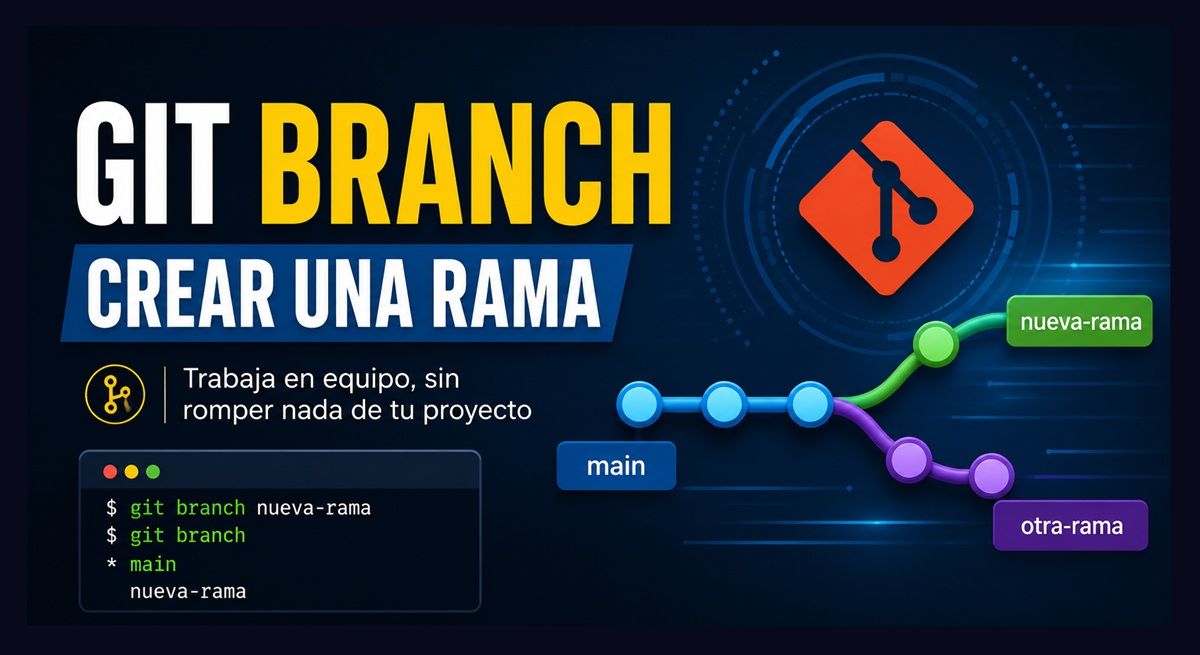
Si ya aprendiste a utilizar comandos como git init, git add, git commit y git log, el siguiente paso es dominar Git branch. En esta guía descubrirás qué es una rama, para qué sirve, cómo crearla desde Visual Studio Code y por qué es una herramienta fundamental para trabajar en equipo sin poner en riesgo la versión principal de tu proyecto.
Índice
1. Introducción
Hasta este punto del curso ya aprendimos a instalar Git, configurar nuestro entorno de trabajo y utilizar los comandos más importantes como git init, git add, git commit, git status, git log, git diff, git restore, git checkout, git reset, git revert, git tag y los alias de Git (ver curso de Git).
Ahora es momento de aprender uno de los conceptos más importantes dentro del desarrollo de software: las ramas (branches).
Gracias al comando git branch podremos crear líneas de desarrollo independientes dentro del mismo proyecto, permitiendo trabajar en nuevas funcionalidades, corregir errores o realizar pruebas sin modificar la versión principal de la aplicación.
En esta guía aprenderás qué es una rama, para qué sirve, cómo crearla desde Visual Studio Code, cómo hacerlo sin utilizar la terminal y en qué situaciones reales conviene utilizar este comando.
2. ¿Qué es Git branch?
git branch es el comando que permite crear y administrar ramas dentro de un repositorio Git.
¿Qué es una rama? – Una rama puede imaginarse como una copia independiente del proyecto donde es posible realizar cambios sin afectar el trabajo que ya funciona correctamente.
De esta manera, varias personas pueden trabajar al mismo tiempo sobre el mismo proyecto sin interferir entre sí.
Cuando los cambios están terminados y fueron probados, pueden unirse nuevamente con la rama principal mediante un proceso llamado merge, tema que veremos más adelante en este curso.
3. ¿Para qué sirve?
El objetivo principal de una rama es permitir trabajar de forma segura.
En lugar de modificar directamente la rama principal (main), cada nueva funcionalidad o corrección se desarrolla en una rama separada.
Esto ofrece numerosas ventajas:
- Evita romper la versión estable del proyecto.
- Permite experimentar sin riesgos.
- Facilita el trabajo en equipo.
- Hace mucho más sencilla la organización del desarrollo.
- Permite volver atrás si algo sale mal.
- Hace posible trabajar en varias tareas al mismo tiempo.
En proyectos profesionales prácticamente todos los cambios se realizan utilizando ramas.
4. ¿Cómo funciona?
Cuando creamos una rama, Git no copia todo el proyecto.
En realidad, crea un nuevo puntero que apunta exactamente al mismo commit donde nos encontramos actualmente.
A partir de ese momento, cada rama puede comenzar a tener su propio historial de commits.
Por ejemplo:
main
  A ─── B ─── C

Creamos una rama llamada "login"

main
  A ─── B ─── C

login
             ↑
Lenguaje del código: JavaScript (javascript)
Mientras no hagamos cambios, ambas ramas apuntan al mismo commit.
Después de comenzar a trabajar:
main
  A ─── B ─── C

login
             └── D ─── E
Ahora la rama login posee sus propios commits mientras que main permanece completamente intacta.
Esta es una de las características más importantes de Git.
5. Cómo crear una rama desde la terminal de VS Code
Crear una rama es un proceso muy sencillo.
Paso 1. Abrir el proyecto
Abre el proyecto desde Visual Studio Code.
Paso 2. Abrir la terminal
Puedes hacerlo de cualquiera de estas formas:
Menú superior
Terminal → New Terminal
Lenguaje del código: PHP (php)
o mediante el atajo:
Ctrl + Ñ
(en algunos teclados puede ser Ctrl + `).
Paso 3. Verificar en qué rama estamos
Antes de crear una nueva rama es recomendable comprobar la rama actual.
Ejecuta:
git branch
Obtendrás un resultado similar a este:
* main
El asterisco indica la rama donde te encuentras actualmente.
Paso 4. Crear la nueva rama
Ahora ejecuta:
git branch nombre-rama
Por ejemplo:
git branch login
o
git branch formulario-contacto
o
git branch navbar-responsive
En este momento la rama ya fue creada.
Sin embargo, todavía continúas trabajando sobre la rama principal.
Este es un detalle muy importante que suele confundir a quienes comienzan con Git.
Paso 5. Ver todas las ramas
Para comprobar que la rama fue creada ejecuta nuevamente:
git branch
Verás algo similar a:
* main
  login
Observa que el asterisco continúa sobre main.
Eso significa que todavía no cambiaste de rama.
En el siguiente artículo aprenderemos a cambiar de una rama a otra utilizando git checkout y git switch.
6. Cómo crearla sin utilizar la terminal
Visual Studio Code también permite crear ramas mediante su interfaz gráfica.
Método 1. Desde la barra inferior
En la esquina inferior izquierda aparece el nombre de la rama actual, por ejemplo:
main
Haz clic sobre ese nombre.
Visual Studio Code abrirá un menú con varias opciones relacionadas con Git.
Selecciona:
Create new branch
Lenguaje del código: JavaScript (javascript)
Escribe el nombre de la nueva rama y presiona Enter.
VS Code la creará automáticamente.
Método 2. Desde el panel de Control de código fuente
También puedes hacerlo desde el panel de Git.
- Haz clic sobre el icono de Source Control.
- Abre el menú de Git.
- Selecciona Branch.
- Haz clic en Create Branch.
- Escribe el nombre de la nueva rama.
Ambos métodos realizan exactamente la misma acción que el comando:
git branch nombre-rama
7. Buenas prácticas para nombrar ramas
Es recomendable utilizar nombres descriptivos.
Por ejemplo:
login
registro-usuarios
menu-responsive
correccion-footer
bug-formulario
Evita nombres poco descriptivos como:
rama1
prueba
nuevo
Mientras más claro sea el nombre, más fácil será entender qué trabajo contiene esa rama.
8. Casos reales donde se utiliza Git branch
Las ramas se utilizan prácticamente todos los días en proyectos reales.
Algunos ejemplos son:
8.1. Agregar una nueva funcionalidad
Se crea una rama para desarrollar un sistema de inicio de sesión.
8.2. Corregir un error
Si aparece un error en producción, se crea una rama para solucionarlo sin modificar el resto del proyecto.
8.3. Actualizar el diseño
El equipo de diseño necesita modificar completamente la apariencia del sitio.
Todos esos cambios se realizan en una rama independiente hasta que estén terminados.
8.4. Probar nuevas ideas
Se quiere experimentar con una nueva funcionalidad.
Si finalmente no convence, simplemente se elimina la rama y la versión principal continúa exactamente igual.
9. Ejemplo práctico de uso en equipo de trabajo
Imagina que una empresa está desarrollando una tienda online.
Actualmente existe una versión estable funcionando correctamente en la rama main.
Mientras tanto, el equipo de desarrollo continúa agregando nuevas funcionalidades.
Equipo 1
- Se encuentra desarrollando el sistema de pagos.
- Crean una rama llamada:
pagos
- Allí trabajan durante varios días realizando cambios importantes.
Equipo 2
- Al mismo tiempo otro grupo debe rediseñar el menú principal.
- Para evitar modificar el trabajo del Equipo 1 crean otra rama llamada:
menu-responsive
- Todos sus cambios quedan completamente aislados.
Equipo 3
- Mientras tanto aparece un error crítico en el formulario de contacto.
- Otro desarrollador crea una rama llamada:
fix-contacto
- Corrige el problema sin interferir con ninguno de los otros equipos.
- Cada grupo trabaja sobre su propia rama.
- Nadie modifica el trabajo de los demás.
- Una vez que cada tarea fue revisada y probada, todas esas ramas pueden integrarse nuevamente a la rama principal.
- Gracias a este sistema, decenas o incluso cientos de desarrolladores pueden trabajar simultáneamente sobre el mismo proyecto de forma organizada y segura.
10. Errores comunes al comenzar a usarlo
10.1. Pensar que crear una rama cambia automáticamente a ella
No es así.
El comando:
git branch login
solo crea la rama.
Para comenzar a trabajar en ella será necesario cambiar de rama, algo que veremos en el siguiente capítulo.
10.2. Crear ramas con nombres poco claros
Utiliza nombres descriptivos para identificar rápidamente el objetivo de cada rama.
10.3. Trabajar siempre sobre main
Uno de los errores más frecuentes consiste en desarrollar directamente sobre la rama principal.
Lo recomendable es crear una rama para cada nueva funcionalidad, mejora o corrección.
Así la versión estable permanece protegida y el proyecto resulta mucho más fácil de mantener.
11. Resumen
El comando git branch es una de las herramientas más importantes de Git, ya que permite dividir el desarrollo en diferentes líneas de trabajo independientes.
Gracias a las ramas es posible desarrollar nuevas funcionalidades, corregir errores, realizar pruebas y colaborar con otros desarrolladores sin poner en riesgo la estabilidad del proyecto.
En el próximo capítulo aprenderemos cómo cambiar entre ramas utilizando git checkout y git switch, además de conocer la forma correcta de comenzar a trabajar dentro de una rama recién creada.