Qué es un SUBDOMINIO y cómo crearlo desde cero👉 GUÍA ÚNICA!
¿Alguna vez has escuchado el término «subdominio» y te has preguntado qué significa exactamente y cómo puede beneficiar a tu sitio web? Un subdominio es una parte adicional de tu dominio principal, que te permite organizar y estructurar tu sitio web de manera más eficiente. En este artículo, te guiaré a través de los conceptos básicos de los subdominios y te mostraré cómo puedes crearlos desde cero. ¡Prepárate para descubrir una herramienta poderosa que puede llevar tu presencia en línea al siguiente nivel!

En este artículo te explicamos que es un subdominio y cómo crearlo, sus diferencias con un dominio y que usos puedes hacer de ellos para beneficio de la estructura de tu sitio web.
De todas maneras, en este otro artículo también te dejamos una descripción de que es un dominio y tipos de dominios que existen.
Como dato obvio, sigue las palabras fuertes si quieres un resumen de todo el artículo
Índice
¿QUÉ ES UN SUBDOMINIO?
Los subdominios son una extensión de un dominio principal y se utilizan para organizar y separar el contenido de tu sitio web de acuerdo a tus preferencias. Un ejemplo de subdominio en internet seria el prefijo «www», aunque no se utiliza de la misma manera que otros. Para entender mejor que significa subdominio, te lo muestro en la siguiente imagen.

Por ejemplo… si en mi dominio principal tengo un blog con información relevante a nuestro emprendimiento, y quiero agregar una tienda para vender productos. Puedo registrar un subdominio, instalar un nuevo WordPress (dentro del subdominio) y allí la tienda online, y con ello lo que logro es no sobrecargar el dominio principal con nuevas carpetas y plugins que usaría para administrar dicha tienda.
Con esta herramienta de búsqueda de subdominios podrás descubrir fácilmente los subdominios de un nombre de dominio, solo debes colocar el nombre de dominio de la siguiente manera «dominio.com», hacer clic en buscar y podrás visualizar los subdominios de dicha solicitud.
A lo largo de este artículo seguiremos explicando de manera más detallada para que logres entender bien que son los subdominios web.
DIFERENCIA ENTRE DOMINIO Y SUBDOMINIO.
Un dominio es el nombre que debes elegir y registrar para crear tu sitio web, y es el que aparece arriba en la barra de direcciones («tudominio.com»), por ejemplo, el nombre de dominio de esta web por medio el cual estas leyendo este post es «apinem» y la URL completa sería https://apinem.com.
Luego, una vez comprado y registrado el dominio deberíamos instalar WordPress para crear un sitio web desde cero, pero eso ya es tema de otro artículo.
Mientras que el subdominio se crea como una extensión del dominio principal y se utiliza para compartir información relacionada, pero desde una administración diversa. Con una administración diversa me refiero a que bajo dicho subdominio puedes instalar un nuevo WordPress y realizar todas las tareas que se pueden hacer con dicho CMS y quedan guardadas en una carpeta diferente.
Para entender mejor esta diferencia y que son los subdominios de internet seguiremos el ejemplo de este sitio web «apinem»; la cual es una web de servicio y posee un blog. Ahora, si la intención sería además agregar una tienda online, una opción sería crear un subdominio en cPanel («tienda.midominio.com»).
Y bajo dicho subdominio instalaríamos un WordPress, Woocommerce y la tienda online, y lo podríamos administrar de manera separada, así evitamos tener todas las carpetas conjuntamente con las del blog.
Esta acción por ejemplo nos protege de que si en una de estas secciones (la tienda o el blog) tenemos un problema, no nos afecta a la otra parte. Cabe aclarar que al configurar un subdominio en cPanel, éste tiene su propio posicionamiento SEO y su propia administración.
En este ejemplo el dominio seria; «apinem.com». Mientras que el subdominio URL sería; «tienda.apinem.com». Además debemos agregar que un subdominio es gratis y puedes crear los subdominios ilimitados que desees.
¿PARA QUE SIRVEN LOS SUBDOMINIOS?
Al registrar un subdominio web, podemos realizar diversas acciones y siempre mantener la identidad de la marca con el dominio principal; como crear una web alterna para realizar pruebas, para mostrar tu web en otro idioma, para separa una tienda de un blog, etc. A continuación ampliamos estos ejemplos de subdominio en páginas web y sus usos:
- Crear una web alterna a la principal donde realizar y probar modificaciones, al instalar WordPress bajo un subdominio, podemos probar plugin y demás acciones para verificar si funcionan correctamente antes de usarlos en el dominio principal. Si en el subdominio ocurre un inconveniente no se verá reflejado en el principal. En este caso podrías crear un subdominio como; «prueba.midominioweb.com».
- Si quieres crear una web en relación a la principal, pero que se visualice en otro país y en otro idioma, puedes crear un subdominio en cPanel para dicho propósito y se visualizaría así; «it.midominioweb.com». El «it» representaría a Italia y en este subdominio se vería la página en su idioma.
- Puedes crear una versión móvil de tu sitio web y asegurarte de que dicha web se ve y funciona bien en los dispositivos móviles, puedes utilizar por ejemplo una URL de subdominio como «m.tudominio.com».
- Ofrecer diferentes productos y servicios. Como dijimos anteriormente, si tienes un blog puedes crear tu tienda en un subdominio para dividir la administracion, o viceversa. Ejemplo: «blog.tienda.com» (a esta altura de la lectura deberías entender que «blog» es el subdominio y «tienda» el dominio pricnipal).
- Para organizarte en la atención al cliente. Puedes hacer un subdominio para dicho fin y administrar un área para las preguntas frecuentes, la comunidad, la documentación y otras páginas de ayuda. Por ejemplo: «cliente.midominio.com»
¿CÓMO CREAR UN SUBDOMINIO? Pasos:
Como primer paso, debemos registrar un dominio para que puedas seguir estos pasos y crear un subdominio:
1. Entramos a nuestro cPanel:
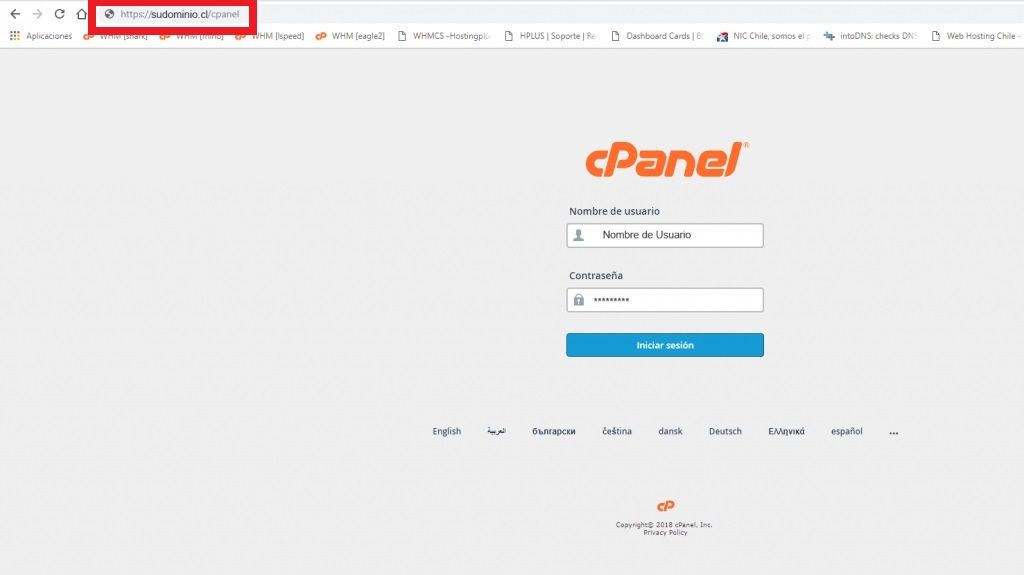
Para ello nos dirigimos al navegador que usamos, como; Edge, Chrome, Internet Explorer, FireFox, Safari, entre otros. Luego escribimos en la barra de direcciones (cuadro rojo en imagen) el nombre de nuestro dominio y agregar al final del mismo «/cPanel», por ejemplo: «www.apinem.com/cpanel», se abrirá la paagina de inicio a tu cPanel, ahí debe ingresar el nombre de usuario y contraseña que se le ha enviado por correo al momento de su instalación.
2. Hacemos clic en «Subdominio»:
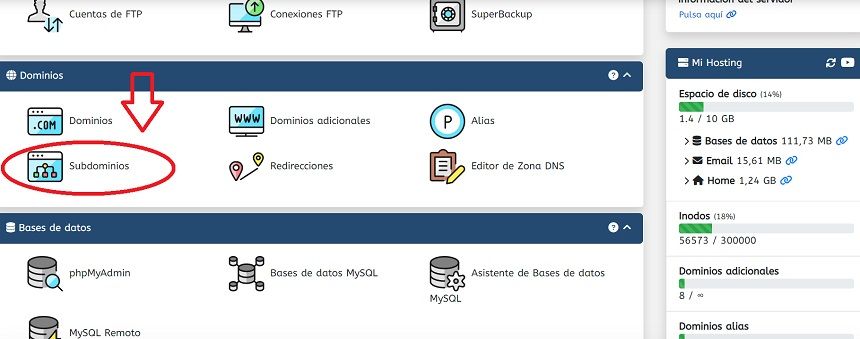
Como vemos en la imagen (circulo rojo), nos dirigimos al bloque dentro de cPanel donde se encuentra el botón de «subdominios» y que nos dirige a la página correspondiente para crearlo. Recuerda que puedes crear todos los subdominio gratis cortos que desees (recomendación que sean cortos para una mejor visualización).
3. Configurar un subdominio:
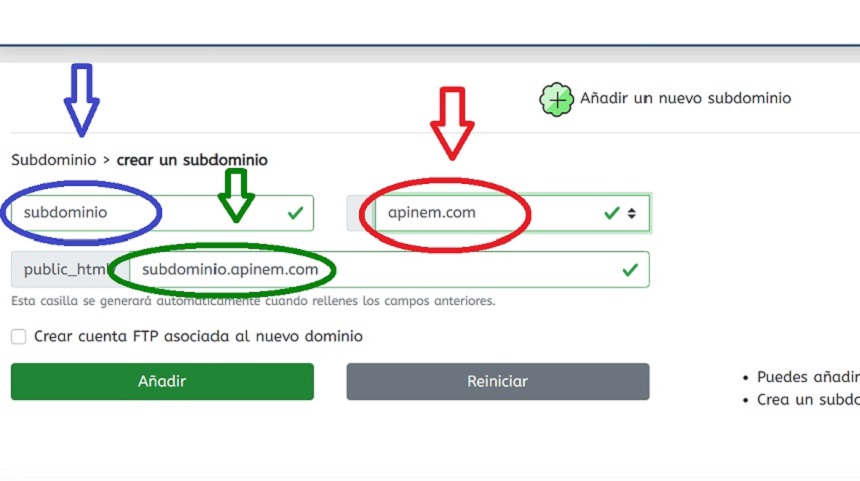
Guiándonos con la imagen de abajo; en el círculo azul colocamos el nombre que deseamos que lleve nuestro subdominio, por ejemplo: «tienda», «atención», «cliente», etc.
En el círculo rojo seleccionamos el dominio principal bajo el cual queremos crear el subdominio.
Mientras que en el circulo verde seleccionamos bajo que carpeta se instalará el subdominio (recuerda que aquí guardarás los documentos relacionados a este subdominio los cuales están separados al dominio principal).
4. Hacemos clic en añadir y listo:
Al hacer clic en añadir nos aparecerá una página indicándonos los detalles del subdominio, ahora solo debemos empezar a trabajar en el, como instalar WordPress y demás herramientas que desees incorporar.
5. Instalar WordPress en el subdominio:
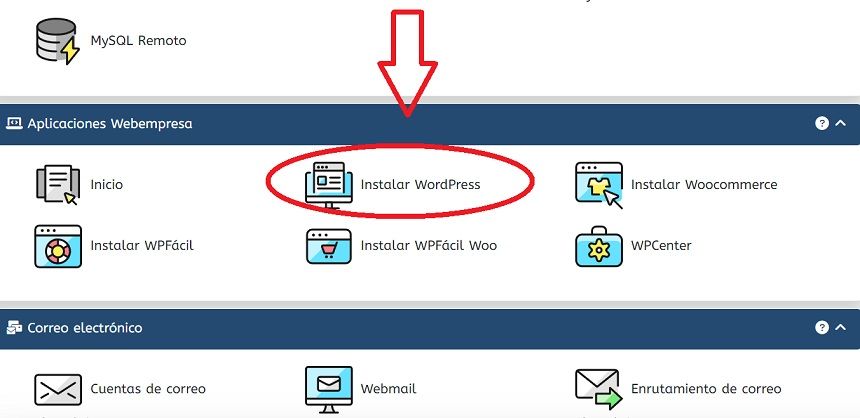
Para ello, desde nuestro cPanel hacemos clic en el botón de «instalar WordPress» para dirigirnos a la página correspondiente para dicha acción.
6. Configuramos la instalación de WordPress:
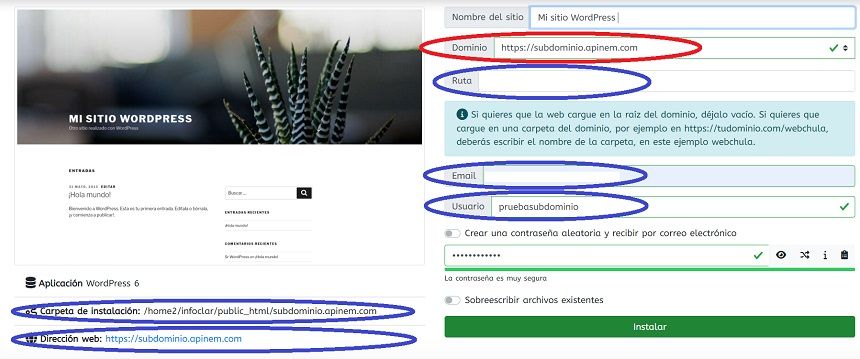
Si nos guiamos desde la imagen de abajo; en el círculo rojo seleccionamos el subdominio creado, y en los círculos azules realizamos las configuraciones correspondiente al WordPress. La ruta es la carpeta en el «administrador de archivos» donde se van a guardar todos los documentos correspondientes al sitio web (dejar espacio en blanco si no queremos se que se guarden bajo ninguna otra carpeta, o sea, que se guarde como una carpeta independiente).
En e-mail, colocamos el cual deseamos vincular con la instalación. En usuario, inscribimos cual va a ser el usuario que utilizaremos cada vez que entremos a nuestro WordPress, como veremos mas adelante. Y los círculos a la izquierda de la imagen muestran la ruta (carpeta donde se instalará el WordPress), y como se visualizará la URL correspondiente.
7. Hacemos clic en instalar:
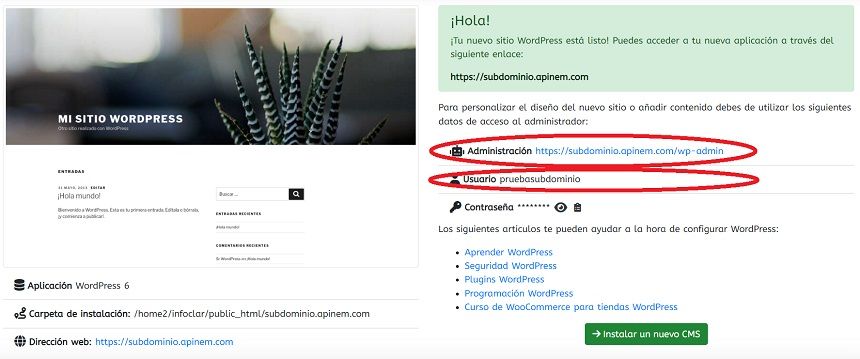
Una vez finalizadas las configuraciones, hacemos clic en «instalar» y se nos abrirá una página con los detalles correspondientes a dicha instalación: hacemos clic en la URL (primer circulo rojo), y nos redirigirá a la página de inicio de sesión de WordPress, introducimos el nombre de usuario y contraseña y listo. Puedes ingresar al panel de control de tu WordPress, y empezar a instalar y configurar todo lo necesario para crear tus páginas, como; plantilla, tema, plugin y demás herramientas que necesites.