
Guía para instalar Git en Visual Studio Code
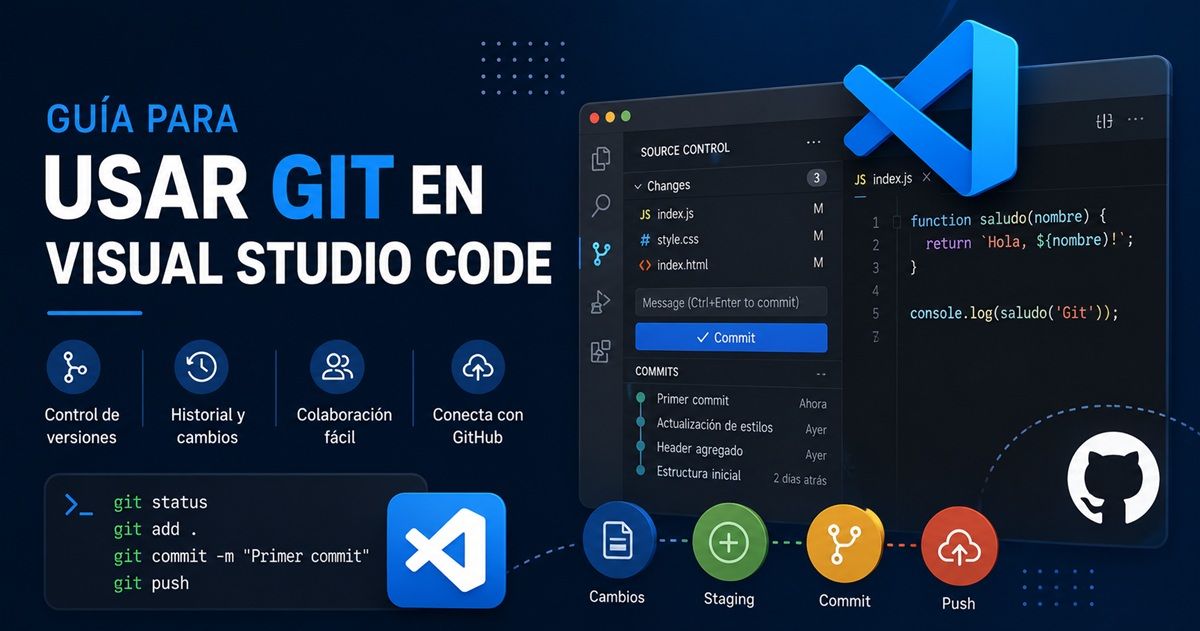
¿Quieres llevar tu desarrollo al siguiente nivel? Aprender a usar Git directamente en Visual Studio Code es la clave. Olvida las complicaciones; en esta guía aprenderás a dominar el control de versiones, gestionar tus cambios y colaborar con otros sin salir de tu editor favorito.
Índice
1. ¿Por qué usar Git desde Visual Studio Code?
Visual Studio Code ofrece una integración nativa con Git (sistema de control de versiones distribuido), lo que permite gestionar el control de versiones sin necesidad de instalar herramientas adicionales. Desde un mismo entorno podrás crear repositorios, revisar cambios, realizar commits, trabajar con ramas y, posteriormente, sincronizar tus proyectos con plataformas como GitHub.
Aunque es posible utilizar Git únicamente desde la terminal, Visual Studio Code combina la potencia de los comandos con una interfaz gráfica intuitiva, facilitando el aprendizaje y aumentando la productividad.
1.1.Ventajas de utilizar Git desde Visual Studio Code
Trabajar con Git desde Visual Studio Code ofrece numerosos beneficios, entre ellos:
- No es necesario instalar extensiones para las funciones básicas de Git.
- Permite ejecutar comandos desde la terminal integrada.
- Muestra los archivos modificados en tiempo real.
- Facilita la creación de commits mediante una interfaz gráfica.
- Permite comparar cambios antes de guardarlos.
- Simplifica el trabajo con ramas (branches).
- Ayuda a resolver conflictos de forma visual.
- Se integra fácilmente con GitHub y otros repositorios remotos.
1.2. ¿Qué puedes hacer con Git en Visual Studio Code?
Una vez que Git esté instalado y configurado, podrás realizar tareas como:
- Crear un nuevo repositorio con
git init. - Consultar el estado del proyecto con
git status. - Agregar archivos al área de preparación.
- Crear commits con mensajes descriptivos.
- Ver el historial de cambios.
- Crear, cambiar y fusionar ramas.
- Sincronizar el proyecto con GitHub.
Todo ello sin salir de Visual Studio Code, lo que hace que el flujo de trabajo sea más rápido y cómodo.
1.3. ¿Es necesario utilizar la terminal?
Sí. Aunque Visual Studio Code incorpora herramientas gráficas para muchas tareas, aprender los comandos de Git sigue siendo fundamental. La terminal te permitirá comprender mejor el funcionamiento de Git, resolver problemas con mayor facilidad y trabajar en cualquier entorno de desarrollo.
La buena noticia es que Visual Studio Code incluye una terminal integrada, por lo que podrás ejecutar comandos como git init, git status o git commit sin abandonar el editor.
Consejo: si estás aprendiendo Git, utiliza tanto la terminal como las herramientas gráficas de Visual Studio Code. De esta manera comprenderás cómo funciona Git internamente y, al mismo tiempo, aprovecharás las ventajas que ofrece la interfaz del editor para trabajar de forma más eficiente.
2. Integración: ¿Cómo abro Git en VS Code?
Una de las ventajas de Visual Studio Code es que no necesitas abrir Git como una aplicación independiente. Una vez que Git está instalado en tu computadora, Visual Studio Code lo detecta automáticamente y lo integra en el editor, permitiéndote utilizar todas sus funciones desde un mismo lugar.
Para comenzar a trabajar con Git en VS Code, solo debes abrir la carpeta de tu proyecto. Si Git está correctamente instalado, el editor reconocerá el repositorio automáticamente o te permitirá crear uno nuevo si la carpeta aún no utiliza Git.
Paso 1. Abre Visual Studio Code
Inicia Visual Studio Code desde el acceso directo de tu escritorio, el menú de aplicaciones o el buscador de tu sistema operativo.
Paso 2. Abre la carpeta de tu proyecto
En la barra superior, selecciona:
Archivo → Abrir carpeta…
Luego elige la carpeta donde se encuentra tu proyecto y haz clic en Abrir.
Consejo: Git siempre trabaja sobre carpetas (repositorios), no sobre archivos individuales. Por eso es importante abrir la carpeta completa del proyecto.
Paso 3. Accede al panel de Control de código fuente
En la barra lateral izquierda de Visual Studio Code encontrarás el icono de Control de código fuente, representado por una rama de Git.
Al hacer clic sobre este icono, se abrirá el panel desde el que podrás gestionar tu repositorio.
Si la carpeta aún no tiene un repositorio Git, Visual Studio Code mostrará la opción para Inicializar un repositorio, que internamente ejecuta el comando git init.
Si el proyecto ya es un repositorio Git, el editor mostrará automáticamente los archivos modificados y el estado actual del repositorio.
Paso 4. Abre la terminal integrada (opcional)
Aunque muchas acciones pueden realizarse desde la interfaz gráfica, también puedes utilizar la terminal integrada para ejecutar comandos de Git.
Para abrirla tienes estas dos opciones
- Ve al menú (arriba a la derecha) y luego a:
- Terminal → Nueva terminal
- O bien, haciendo:
-
Ctrl + ñ
-
La terminal se abrirá directamente en la carpeta del proyecto, permitiéndote ejecutar comandos como:
git statuso
git init¿Cómo saber si Git está funcionando en Visual Studio Code?
Puedes comprobar que Git está correctamente integrado si ocurre alguna de las siguientes situaciones:
- El icono de Control de código fuente aparece en la barra lateral.
- Visual Studio Code detecta automáticamente los cambios realizados en los archivos.
- Puedes abrir la terminal integrada y ejecutar comandos como
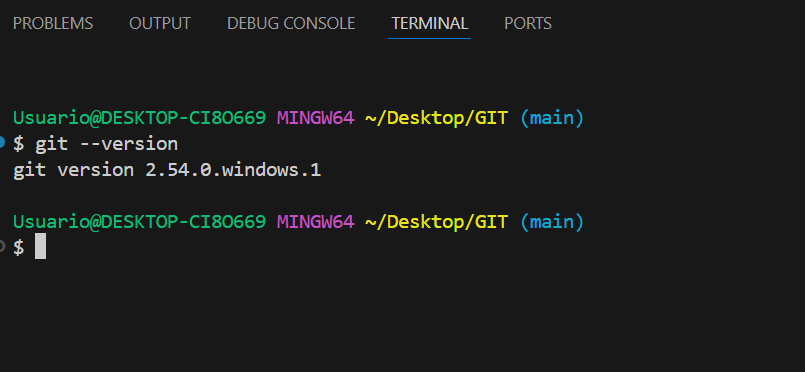
git --versionogit statussin errores. - El editor muestra la opción para inicializar un repositorio cuando la carpeta aún no utiliza Git.
Consejo: si Visual Studio Code no detecta Git, verifica que esté correctamente instalado ejecutando git --version desde la terminal. Si el comando devuelve un número de versión, la integración con VS Code debería funcionar correctamente al reiniciar el editor.
3. Conceptos clave en VS Code relacionados a Git
Aunque Git es una tecnología que corre «por debajo» del sistema, VS Code la hace tangible a través de su interfaz. Para dominar esta herramienta, debes familiarizarte con cuatro pilares visuales que verás todos los días en tu editor.
3.1. El Panel de «Control de Código Fuente» (Source Control)
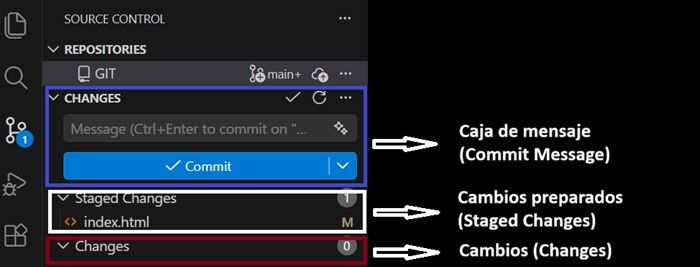
Es tu centro de mando. Al hacer clic en el icono de la rama en la barra lateral, verás tres áreas fundamentales:
- Cambios (Changes): Aquí aparecen los archivos que has modificado en tu Working Directory. Git detecta que han cambiado, pero aún no los ha marcado para su procesamiento.
- Cambios preparados (Staged Changes): Es tu Staging Area. Cuando haces clic en el botón (+) junto a un archivo, lo mueves aquí. Es la «sala de espera» donde decides qué va a incluirse en tu próxima foto (commit).
- Caja de mensaje (Commit Message): El campo de texto superior. Es obligatorio (y buena práctica) escribir una descripción breve de qué hiciste antes de confirmar el commit.
3.2. Indicadores Visuales en el Explorador
VS Code es excelente avisándote qué está pasando con tus archivos mediante letras y colores en el panel de archivos:
- U (Untracked): El archivo es nuevo y Git aún no lo está vigilando. Necesitas hacer
git add(o el + en VS Code) para empezar a rastrearlo. - M (Modified): El archivo ya era rastreado por Git y has realizado cambios en él.
- D (Deleted): El archivo ha sido eliminado de tu carpeta local, pero Git aún tiene registro de él en su historial.
3.3. La Barra de Estado (Parte inferior izquierda)
A menudo ignorada, esta pequeña zona es vital para el control de versiones:
- Nombre de la rama: Verás algo como
mainomaster. Al hacer clic ahí, VS Code te permite cambiar entre ramas (branches) rápidamente sin escribir comandos. - Sincronización: Verás flechas indicando si tienes cambios pendientes de enviar (push) al servidor remoto (GitHub) o de traer (pull) hacia tu equipo.
3.4. La Terminal Integrada
Aunque VS Code facilita casi todo, la terminal sigue siendo el «motor» donde reside todo el poder de Git. Es el lugar donde ejecutarás comandos más complejos que no tienen un botón específico, como:
git log: Para ver el historial detallado.git remote -v: Para verificar a qué servidor está conectado tu proyecto.- Comandos de resolución de conflictos complejos.
Consejo para tus alumnos: Si alguna vez te sientes perdido, mira el panel de Control de Código Fuente. VS Code está diseñado para que, si sigues el flujo de arriba hacia abajo (Cambios -> Preparar -> Escribir Mensaje -> Commit), nunca te equivoques.