
¿Cómo instalar y usar Visual Studio Code? Paso a paso
Descubre cómo potenciar tu desarrollo web con Visual Studio Code, el editor de código más popular y utilizado entre los desarrolladores. Desde su descarga e instalación en tu sistema Windows hasta su uso efectivo en la creación de páginas web, este artículo te guiará paso a paso. Aprende cómo empezar con ejemplos prácticos y códigos útiles, y maximiza tu productividad en el mundo del desarrollo web.

Índice
1. ¿Qué es Visual Studio Code?
Visual Studio Code, también conocido como VS Code, es un editor de código fuente gratuito y ligero desarrollado por Microsoft. Está disponible para Windows, Linux y macOS. A pesar de ser de Microsoft, VS Code es compatible con muchos lenguajes de programación distintos, incluyendo Java, Python, C++, JavaScript y muchos más.
Algunas de las características de VS Code son:
- Resaltado de sintaxis para facilitar la lectura del código
- Autocompletado inteligente para escribir código más rápido
- Refactorización de código para mejorar su estructura
- Depurador integrado para encontrar y solucionar errores
- Control Git integrado para gestionar el versionado del código
VS Code también tiene una gran colección de extensiones que puedes instalar para añadir funcionalidad extra, como soporte para nuevos lenguajes de programación, temas personalizados, y más.
2. ¿Cómo descargar e instalar Visual Studio Code?
Aquí tienes los pasos para descargar e instalar Visual Studio Code en tu computadora con Windows:
- Ir al sitio web oficial de Visual Studio Code:
- Abre tu navegador y ve a la web oficial de Visual Studio Code.
- Descargar el instalador para Windows:
- En la página principal del sitio web, deberías ver un botón grande de descarga para Windows. Haz clic en él para descargar el archivo de instalación.

- Ejecutar el instalador descargado:
- Una vez que se complete la descarga, busca el archivo en tu carpeta de descargas o donde hayas configurado tu navegador para guardar archivos descargados. El archivo de instalación se llamará algo así como
VSCodeSetup-x64.exesi tienes un sistema operativo de 64 bits, oVSCodeSetup-x86.exesi tienes un sistema operativo de 32 bits. Haz doble clic en el archivo para ejecutarlo.
- Una vez que se complete la descarga, busca el archivo en tu carpeta de descargas o donde hayas configurado tu navegador para guardar archivos descargados. El archivo de instalación se llamará algo así como
- Aceptar los términos de la licencia:
- Cuando se ejecute el instalador, verás una ventana que te pedirá que aceptes los términos de la licencia. Lee los términos y, si estás de acuerdo, marca la casilla que indica que aceptas los términos y luego haz clic en «Siguiente» o «Next».
- Seleccionar la ubicación de instalación:
- El instalador te preguntará dónde deseas instalar Visual Studio Code. Por lo general, la ubicación predeterminada es adecuada para la mayoría de los usuarios, así que puedes simplemente hacer clic en «Siguiente» o «Next».
- Seleccionar componentes adicionales:
- A continuación, el instalador te preguntará si deseas crear accesos directos adicionales o asociaciones de archivos. Puedes dejar las opciones predeterminadas seleccionadas y hacer clic en «Siguiente» o «Next».
- Instalar Visual Studio Code:
- Una vez que hayas seleccionado tus preferencias, haz clic en «Instalar» o «Install» para comenzar la instalación. El proceso de instalación puede tardar unos minutos en completarse, dependiendo de la velocidad de tu computadora.
- Finalizar la instalación:
- Una vez que la instalación se haya completado con éxito, verás una ventana que te informa que Visual Studio Code se ha instalado correctamente. Haz clic en «Finalizar» o «Finish» para cerrar el instalador.
¡Y eso es todo! Ahora deberías tener Visual Studio Code instalado en tu computadora con Windows y puedes empezar a usarlo para escribir código. Si quieres, puedes personalizarlo aún más instalando extensiones según tus necesidades específicas.
3. ¿Cuáles son las extensiones mas populares en V S Code?
Las extensiones más populares e instaladas en VS Code varían según el lenguaje de programación y las necesidades del desarrollador. Sin embargo, algunas de las extensiones más populares en general son:
- Prettier: Esta extensión formatea el código automáticamente según las reglas de cada lenguaje.
- Live Share: Te permite editar y depurar el código en tiempo real con otro programador, también puedes llamarlos, chatear, compartir terminales y servidores.
- GitLens: Te permite visualizar y gestionar el historial de Git de tu proyecto de forma más intuitiva.
- ESLint: Es una herramienta de linting que te ayuda a encontrar y corregir errores en tu código JavaScript.
- Polacode: Te permite generar imágenes de código con un estilo atractivo.
- Live Server: Crea un servidor de desarrollo local en vivo para proyectos web, actualizando automáticamente el navegador cuando realizas cambios en los archivos.
Otras extensiones populares:
- Bracket Pair Colorizer: Colorea los paréntesis, corchetes y llaves para que sea más fácil identificarlos.
- Auto Rename Tag: Renombra automáticamente las etiquetas HTML y CSS al mismo tiempo.
- Path Intellisense: Te ayuda a completar automáticamente las rutas de archivos y carpetas.
- Debugger for Chrome: Te permite depurar código JavaScript en el navegador Chrome.
- Settings Sync: Te permite sincronizar la configuración de VS Code entre diferentes dispositivos.
Consejos al instalar y usar extensiones en V S Code:
- Instala solo las extensiones que realmente necesitas.
- Desactiva las extensiones que no uses para evitar que ralentizen VS Code.
- Mantén tus extensiones actualizadas.
4. ¿Cómo usar Visual Studio Code? Paso a paso
Aquí tienes una guía básica sobre cómo usar V. S. C.:
- Abrir Visual Studio Code: Inicia Visual Studio Code en tu computadora.
- Crear una nueva carpeta: Primero, debes crear una carpeta en tu sistema de archivos donde almacenarás tu proyecto.
- Puedes hacerlo manualmente desde tu PC: Lo puedes hacer utilizando el explorador de archivos de tu sistema operativo o puedes usar los comandos de la terminal dentro de Visual Studio Code (RECOMENDADO).
- Si prefieres utilizar la terminal de VS Code: Puedes hacerlo presionando
Ctrl + ``(acentos graves) o seleccionando"Terminal" > "New Terminal"(Terminal > Nueva Terminal) desde la barra de menú superior. Luego, puedes crear una nueva carpeta utilizando el comandomkdir(en sistemas Unix/Linux/Mac) omd(en Windows). Por ejemplo:mkdir mi_proyecto.
- Abrir la carpeta en V S Code: Una vez que hayas creado la carpeta para tu proyecto, ábrela en Visual Studio Code seleccionando
"File" > "Open Folder"(Archivo > Abrir Carpeta) desde la barra de menú superior, y luego selecciona la carpeta que acabas de crear. - Crear archivos de código fuente: Dentro de la carpeta de tu proyecto, puedes comenzar a crear los archivos de código fuente según el tipo de proyecto que estés desarrollando. Por ejemplo, si estás trabajando en un proyecto web, puedes crear un archivo
index.htmlpara la página principal, un archivostyle.csspara los estilos y un archivoscript.jspara los scripts JavaScript.- Puedes crear estos archivos seleccionando
"File" > "New File"(Archivo > Nuevo Archivo) desde la barra de menú superior. - O simplemente haciendo clic derecho en la carpeta en el explorador de archivos y seleccionando
"New File"(Nuevo Archivo).
- Puedes crear estos archivos seleccionando
- Escribir código (explorar la interfaz de usuario): Una vez que hayas creado los archivos de código fuente, puedes comenzar a escribir tu código. Utiliza las características de edición, como el resaltado de sintaxis, el autocompletado inteligente y las sugerencias de código, para escribir tu código de manera más eficiente. También puedes familiarizarte con la interfaz de usuario de V S Code:
- En la parte superior, encontrarás la barra de menú con opciones como
"File"(Archivo),"Edit"(Edición),"View"(Ver), entre otros. - A la izquierda, encontrarás la barra lateral que contiene diferentes paneles como el explorador de archivos, el control de fuente (Git), el depurador, las extensiones, etc.
- En la parte inferior, encontrarás la barra de estado que proporciona información útil como el lenguaje de programación del archivo abierto, el estado del control de fuente, entre otros.
- En la parte superior, encontrarás la barra de menú con opciones como
- Guardar tu trabajo: Recuerda guardar tu trabajo con frecuencia utilizando la opción
"File" > "Save"(Archivo > Guardar) desde la barra de menú superior, o simplemente presionandoCtrl + Sen tu teclado.- Administrar archivos y carpetas: Utiliza el explorador de archivos en la barra lateral izquierda para navegar por los archivos y carpetas de tu proyecto. Puedes crear, eliminar, renombrar y mover archivos y carpetas directamente desde Visual Studio Code.
- Ejecutar y probar tu código: Una vez que hayas escrito algo de código, puedes ejecutar y probar tu proyecto (recuerda vincular las carpetas de
style.cssyscript.jsalindex.html). Por ejemplo, si estás trabajando en un proyecto web, puedes usar la extensión «Live Server» para ejecutar tu proyecto localmente y ver los cambios en tiempo real en tu navegador web.- Depuración: Utiliza el depurador integrado de Visual Studio Code para depurar tu código y encontrar y corregir errores. Puedes establecer puntos de interrupción (breakpoints), inspeccionar variables, ejecutar el código paso a paso, entre otras acciones.
- Gestionar tu proyecto con Git: Si deseas gestionar tu proyecto con Git para realizar un seguimiento de los cambios, puedes inicializar un repositorio Git en tu carpeta de proyecto seleccionando
"Source Control" > "Initialize Repository"(Control de fuente > Inicializar Repositorio) desde la barra lateral izquierda de Visual Studio Code. - Configuración: Personaliza la configuración de V S Code según tus preferencias. Puedes acceder a la configuración seleccionando «File» > «Preferences» > «Settings» (Archivo > Preferencias > Configuración) en la barra de menú.
- Explorar extensiones útiles: Explora y utiliza las extensiones disponibles en el mercado de extensiones de Visual Studio Code para extender y mejorar las capacidades de tu editor según tus necesidades específicas.
Con estos pasos, deberías poder crear y comenzar a trabajar en un nuevo proyecto desde cero en Visual Studio Code. ¡Disfruta codificando!
5. Ejemplo práctico de cómo usar V S Code. Paso a paso.
Para una mayor compresión de este punto recomendamos tener algo de conocimiento sobre estructura básica HTML.
Siguiendo los siguientes pasos podrás crear y visualizar una página web desde un navegador como Google. Te invito a seguir esta guía:
- CREA UNA CARPETA PARA TU PROYECTO DESDE TU PC:
- Desde cualquier punto del escritorio de tu ordenar PC sigue los siguientes pasos
"Clic derecho" > "Nuevo" > "Carpeta". Ahora puedes ponerle el nombre que desees a la carpeta que creamos, por ejemplo:"Proyecto_web".
- Desde cualquier punto del escritorio de tu ordenar PC sigue los siguientes pasos
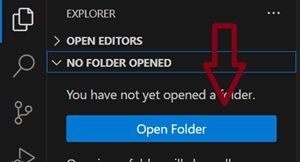
- ABRE LA CARPETA DESDE VISUAL STUDIO CODE :
- Una vez dentro de VSCode (ver punto 2 para descargarlo e instalarlo), dirígete al
"Menú izq" > "Open Folder", ahora selecciona la carpeta que creamos en el punto anterior desde el escritorio.
- Una vez dentro de VSCode (ver punto 2 para descargarlo e instalarlo), dirígete al
- CREAR LOS ARCHIVOS DE
"index.html"–"style.css:"–"script.js":- Ahora, desde V S Code has clic en la carpeta que creaste y luego has clic en
"Nex File". Ahora crea tres archivos diferentes, uno con el nombre deindex.html,style.cssyscript.js. Como el cuadro rojo de la siguiente imagen.
- Ahora, desde V S Code has clic en la carpeta que creaste y luego has clic en

- COPIA Y PEGA LOS SIGUIENTES CÓDIGOS:
- El código HTML pégalo dentro del archivo correspondiente a
index.html. - El código CSS pégalo dentro del archivo correspondiente a
style.css. - El código de SCRIPT pégalo dentro del archivo correspondiente a
script.js.- Ejemplo de HTML a copiar y pegar a
index.html:
- Ejemplo de HTML a copiar y pegar a
- El código HTML pégalo dentro del archivo correspondiente a
<!DOCTYPE html>
<html lang="es">
<head>
<meta charset="UTF-8">
<meta name="viewport" content="width=device-width, initial-scale=1.0">
<title>Mi Página Web Sencilla</title>
<link rel="stylesheet" href="styles.css">
</head>
<body>
<header>
<h1>Bienvenido a Mi Página Web</h1>
<nav>
<ul>
<li><a href="#inicio">Inicio</a></li>
<li><a href="#acerca">Acerca de</a></li>
<li><a href="#contacto">Contacto</a></li>
</ul>
</nav>
</header>
<main>
<section id="inicio">
<h2>Inicio</h2>
<p>Esta es la sección de inicio de mi página web.</p>
<button id="miBoton">Haz clic aquí</button>
</section>
<section id="acerca">
<h2>Acerca de</h2>
<p>Esta es la sección acerca de mi página web.</p>
</section>
<section id="contacto">
<h2>Contacto</h2>
<p>Esta es la sección de contacto de mi página web.</p>
</section>
</main>
<footer>
<p>© 2024 Mi Página Web</p>
</footer>
<script src="script.js"></script>
</body>
</html>
Lenguaje del código: HTML, XML (xml)- Ejemplo de CSS a copiar y pegar a
style.css:
/* Estilos básicos para la página web */
body {
    font-family: Arial, sans-serif;
    margin: 0;
    padding: 0;
    background-color: #f4f4f4;
}

header {
    background-color: #333;
    color: #fff;
    padding: 10px 0;
    text-align: center;
}

header nav ul {
    list-style: none;
    padding: 0;
}

header nav ul li {
    display: inline;
    margin: 0 10px;
}

header nav ul li a {
    color: #fff;
    text-decoration: none;
}

main {
    padding: 20px;
    text-align: center;
}

section {
    margin: 20px 0;
}

footer {
    background-color: #333;
    color: #fff;
    text-align: center;
    padding: 10px 0;
    position: fixed;
    width: 100%;
    bottom: 0;
}

/* Estilos para el botón */
button {
    padding: 10px 20px;
    font-size: 16px;
    background-color: #0073e6;
    color: #fff;
    border: none;
    border-radius: 5px;
    cursor: pointer;
    transition: background-color 0.3s, color 0.3s;
}

button:hover {
    background-color: #ff6347;
    color: #000;
}

Lenguaje del código: CSS (css)- Ejemplo de SCRIPT a copiar y pegar a
script.js:
// JavaScript básico para la página web
document.addEventListener('DOMContentLoaded', function() {
    var miBoton = document.getElementById('miBoton');

    miBoton.addEventListener('click', function() {
        alert('¡Has hecho clic en el botón!');
    });
});Lenguaje del código: JavaScript (javascript)- VINCULA LOS ARCHIVOS
style.cssYscript.jsALindex.html:- Para vincular el archivo
style.csspodemos usar la etiqueta <link> HTML (si visualizamos nuevamente el código que pegamos dentro del archivoindex.htmlesta vinculación se realiza en la siguiente línea<link rel="stylesheet" href="styles.css">justo antes de la etiqueta de cierre de</head>). - Para vincular el archivo
script.jspodemos usar la etiqueta<script>HTML (si visualizamos nuevamente el código que pegamos dentro del archivoindex.htmlesta vinculación se realiza en la siguiente línea<script src="script.js"></script>colocada justo antes de la etiqueta de cierre de</body>).
- Para vincular el archivo
- GUARDA LOS CAMBIOS REALIZADOS:
- Una vez que hayas copiado, pegado y vinculado los códigos anteriores, guarda estos cambios para lo cual, puedes usar el atajo
"ctrl + S". O dirigirte a"File" >"Save".
- Una vez que hayas copiado, pegado y vinculado los códigos anteriores, guarda estos cambios para lo cual, puedes usar el atajo
- VISUALIZA TU TRABAJO EN EL NAVEGADOR: Ahora, para poder visualizar la página, puedes:
- Dirigirte al archivo
index.htmldesde tu PC, y hacer doble clic en el y se abrirá automáticamente en tu navegador predeterminado. - O directamente desde V S Code, si estas usando la extensión de Live Server, puedes hacer clic derecho en el archivo de
index.htmldesde el menú izquierdo de VSC, y luego en"abrir con Live Server"o en ingles"Open with Live Server".
- Dirigirte al archivo
6. Conclusión sobre el uso y beneficios de Visual Studio Code.
En conclusión, VSC es una herramienta altamente recomendada para los desarrolladores debido a su potencia, flexibilidad y facilidad de uso. Su integración con Git, su depurador integrado y su amplia gama de extensiones lo convierten en una opción ideal para cualquier proyecto de desarrollo de software.
En cuanto al ejemplo práctico proporcionado, sirve para demostrar cómo funciona VSC en un contexto real de desarrollo web. Al crear una página web sencilla con HTML y CSS, los desarrolladores pueden experimentar con las capacidades de edición, depuración y gestión de archivos de VSC. Además, al utilizar herramientas como Live Server, los desarrolladores pueden ver los cambios en tiempo real en el navegador, lo que agiliza el proceso de desarrollo y mejora la experiencia del usuario final.
PREGUNTAS FRECUENTES Y RESUMEN
Visual Studio Code es un editor de código fuente desarrollado por Microsoft. Sirve para escribir, depurar y ejecutar código en varios lenguajes de programación. Es conocido por su velocidad, extensibilidad y soporte para múltiples plataformas.
Para instalar Visual Studio Code, ve a su sitio web oficial, descarga el instalador correspondiente a tu sistema operativo (Windows, macOS, Linux) y sigue las instrucciones. El proceso es sencillo y rápido.
Las extensiones más populares incluyen Prettier (formateo de código), Live Server (servidor en vivo), GitLens (integración con Git), Python, y ESLint (análisis de código JavaScript). Estas extensiones mejoran la funcionalidad y productividad.
Configura Visual Studio Code instalando las extensiones específicas para tu lenguaje de programación. Ve a la pestaña de Extensiones, busca el lenguaje deseado, instala y configura las preferencias en el archivo settings.json según tus necesidades.
Visual Studio Code ofrece numerosos atajos de teclado para aumentar la productividad. Por ejemplo, Ctrl+P abre archivos rápidamente, Ctrl+Shift+P abre la paleta de comandos, y Ctrl+B oculta/mostra la barra lateral.
Para solucionar problemas, revisa la documentación oficial, utiliza la comunidad de Stack Overflow, o consulta el GitHub de Visual Studio Code. Además, el menú de ayuda de VS Code ofrece enlaces a recursos y soluciones comunes.