
Git status – Qué es, para qué sirve y cómo usarlo
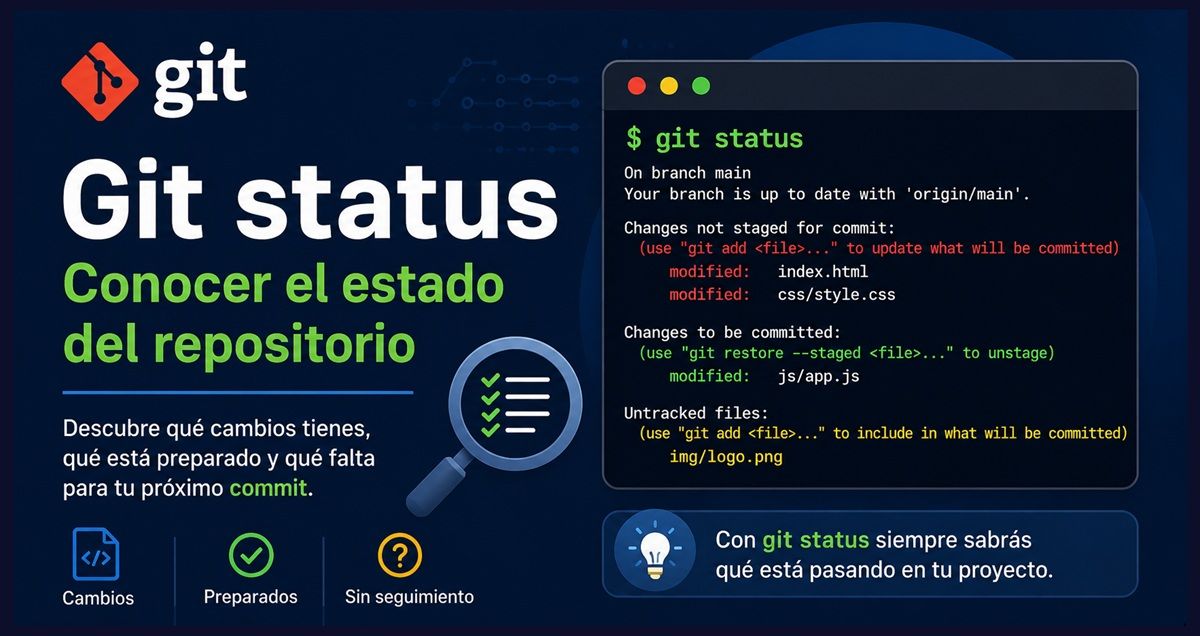
Con git status puedes conocer en todo momento el estado de tu repositorio y saber qué archivos fueron modificados, cuáles están listos para un commit y cuáles aún no forman parte del control de versiones. En esta guía aprenderás a interpretar sus mensajes y a utilizar este comando como un verdadero profesional.
Índice
1. Introducción
Hasta este punto del curso ya conoces los conceptos fundamentales para comenzar a trabajar con Git. Aprendiste a instalar Git, crear un repositorio con git init, preparar archivos mediante git add y guardar versiones del proyecto utilizando git commit.
Sin embargo, antes de ejecutar cualquiera de estos comandos, es importante saber en qué estado se encuentra el proyecto. Aquí es donde entra en juego git status, uno de los comandos más utilizados durante el desarrollo.
git status te permite conocer, en cualquier momento, qué archivos fueron modificados, cuáles están preparados para el próximo commit y cuáles todavía no forman parte del control de versiones. Gracias a esta información podrás decidir con seguridad cuál es el siguiente paso a realizar, evitando errores y manteniendo tu repositorio organizado.
2. ¿Qué es git status?
git status es un comando de Git que muestra el estado actual del repositorio.
Cada vez que lo ejecutas, Git analiza el proyecto y te informa qué está ocurriendo con los archivos, indicando si existen modificaciones, archivos nuevos, archivos preparados para un commit o si todo se encuentra actualizado.
A diferencia de git add o git commit, git status no realiza ningún cambio en el proyecto. Su única función es informar el estado actual del repositorio.
Podemos decir que es el comando que responde a la pregunta: ¿Cómo se encuentra mi proyecto en este momento?
3. ¿Para qué sirve?
El comando git status resulta útil prácticamente durante todo el desarrollo de un proyecto.
Entre sus principales funciones se encuentran:
- Saber qué archivos fueron modificados.
- Identificar archivos nuevos que Git aún no controla.
- Ver qué archivos ya fueron agregados al Staging Area.
- Comprobar si existen cambios pendientes de guardar mediante un commit.
- Confirmar que el repositorio está limpio antes de comenzar una nueva tarea.
- Evitar realizar commits con archivos incorrectos.
- Conocer rápidamente cuál debería ser el siguiente paso del flujo de trabajo.
Por este motivo, muchos desarrolladores ejecutan git status varias veces durante una misma jornada de trabajo.
4. ¿Cómo funciona?
Cada vez que ejecutas:
git statusGit compara tres elementos (las áreas de trabajo):
- El estado actual de tus archivos (Working Directory).
- Los archivos preparados para el próximo commit (Staging Area).
- La última versión guardada en el repositorio (Repository).
Luego muestra un informe indicando las diferencias entre ellos.
Por eso git status es considerado un comando de consulta y no un comando de modificación.
5. ¿Qué información nos muestra?
Dependiendo del estado del proyecto, Git puede mostrar distintos mensajes.
Los más comunes son:
- Archivos modificados.
- Archivos nuevos.
- Archivos preparados para el commit.
- Archivos sin seguimiento (Untracked).
- Repositorio limpio.
- Rama actual.
- Cambios pendientes de subir al repositorio remoto (cuando trabajes con GitHub).
Cada uno de estos mensajes tiene un significado diferente y ayuda a decidir cuál es el siguiente paso.
6. Sintaxis de git status
La sintaxis básica es muy sencilla:
git statusNo necesita parámetros para funcionar.
Simplemente analiza el proyecto y muestra el estado actual.
7. Cómo usarlo desde la terminal de VS Code
La forma más habitual de utilizar este comando es desde la terminal integrada de Visual Studio Code.
Paso 1. Abrir la terminal
Con el proyecto abierto en VS Code, abre la terminal desde:
Terminal → Nueva terminal
o mediante el atajo correspondiente (Usando las teclas ctrl + ñ).
Paso 2. Ejecutar el comando
Escribe:
git statusEn pocos segundos aparecerá un resumen del estado del proyecto.
Paso 3. Analizar el resultado
Dependiendo de lo que hayas hecho anteriormente, Git mostrará diferentes mensajes.
Por ejemplo, si modificaste un archivo pero todavía no ejecutaste git add, podrías obtener algo similar a:
On branch main

Changes not staged for commit:

modified: index.htmlLenguaje del código: CSS (css)
Git te está indicando que el archivo fue modificado pero todavía no está preparado para formar parte del próximo commit.
Paso 4. Repetir el proceso durante el desarrollo
Lo normal es ejecutar nuevamente:
git statusdespués de realizar cualquier acción importante, por ejemplo:
- Después de modificar archivos.
- Después de ejecutar
git add. - Después de realizar un commit.
- Antes de comenzar una nueva tarea.
8. Cómo usarlo sin utilizar la terminal
Visual Studio Code permite conocer el estado del repositorio sin escribir comandos.
Solo debes abrir el panel Control de código fuente (Source Control).
Desde allí podrás observar:
- Archivos modificados.
- Archivos preparados para el commit.
- Archivos nuevos.
- Cambios pendientes.
Cada vez que modificas un archivo, Visual Studio Code actualiza automáticamente esta información.
En otras palabras, el panel de Git muestra gráficamente la misma información que obtendrías ejecutando git status desde la terminal.
9. Interpretando los mensajes más comunes
Cuando ejecutamos el comando git status, la terminal nos puede brindar algunos de los siguientes mensajes:
9.1. Working tree clean
Si todo está correctamente guardado mediante commits, Git mostrará algo parecido a:
On branch main

nothing to commit, working tree clean
Esto significa que no existen cambios pendientes.
El proyecto está completamente actualizado.
9.2. Changes not staged for commit
Ejemplo:
Changes not staged for commit:

modified: estilos.cssLenguaje del código: CSS (css)
Significa que el archivo fue modificado, pero todavía no fue agregado mediante git add.
9.3. Changes to be committed
Ejemplo:
Changes to be committed:

modified: index.htmlLenguaje del código: CSS (css)
Indica que el archivo ya está preparado para formar parte del próximo commit.
9.4. Untracked files
Ejemplo:
Untracked files:

contacto.htmlLenguaje del código: CSS (css)
Significa que ese archivo todavía no está siendo controlado por Git.
Para comenzar a controlarlo deberás utilizar:
git add contacto.htmlLenguaje del código: CSS (css)10. Casos reales donde normalmente se utiliza
10.1. Antes de hacer un commit
Es una buena práctica ejecutar:
git statuspara comprobar exactamente qué archivos serán incluidos en el commit.
10.2. Después de modificar varios archivos
Supongamos que trabajaste durante una hora.
Antes de continuar puedes revisar rápidamente cuáles fueron los archivos modificados.
10.3. Antes de ejecutar git add
Muchas veces creemos haber modificado un archivo y en realidad olvidamos guardarlo.
git status permite verificar rápidamente qué archivos detectó Git.
10.4. Después de utilizar git add
Una vez agregados los archivos, es recomendable ejecutar nuevamente:
git statuspara comprobar que efectivamente pasaron al Staging Area.
10.5. Después de crear un commit
Tras ejecutar:
git commites habitual utilizar nuevamente:
git statusSi todo salió correctamente, Git mostrará que el repositorio está limpio.
10.6. Antes de cambiar de rama
Si más adelante comienzas a trabajar con ramas (Branches), será muy útil ejecutar git status antes de cambiar de una rama a otra.
Así evitarás dejar cambios pendientes que puedan generar conflictos.
11. Buenas prácticas al usar git status
Aunque es un comando muy sencillo, existen algunas recomendaciones que conviene seguir:
- Ejecutarlo antes de realizar un
git add. - Ejecutarlo antes de crear un commit.
- Revisar qué archivos serán incluidos en cada commit.
- Confirmar que el repositorio quedó limpio después de guardar los cambios.
- Utilizarlo frecuentemente durante el desarrollo para evitar sorpresas.
Muchos desarrolladores lo ejecutan casi de manera automática cada vez que terminan una modificación importante.
12. Errores comunes
12.1. No revisar el estado antes de hacer un commit
Es uno de los errores más frecuentes.
Esto puede provocar que se olviden archivos importantes o, por el contrario, que se incluyan archivos que no deberían formar parte del commit.
12.2. Pensar que git status modifica archivos
git status solamente muestra información.
No modifica ningún archivo, no crea commits y tampoco elimina cambios.
Es un comando completamente seguro.
12.3. No interpretar correctamente los mensajes
Cada mensaje de git status tiene un significado diferente.
Aprender a reconocerlos te permitirá entender en qué etapa del flujo de trabajo se encuentra tu proyecto.
13. Diferencia entre git status, git add y git commit
Estos tres comandos suelen utilizarse uno detrás del otro, pero cumplen funciones muy diferentes.
| Comando | Función |
|---|---|
git status | Informa el estado actual del repositorio. |
git add | Prepara los archivos que formarán parte del próximo commit. |
git commit | Guarda una nueva versión del proyecto en el repositorio local. |
Una forma sencilla de recordarlo es:
git status→ Me informa qué está pasando.git add→ Selecciono qué cambios quiero guardar.git commit→ Guardo esos cambios como una nueva versión.
14. Resumen
git status es uno de los comandos más utilizados en Git porque permite conocer el estado actual del repositorio en cualquier momento. Gracias a él puedes identificar archivos modificados, archivos nuevos, cambios preparados para el próximo commit y comprobar si el proyecto se encuentra limpio.
Aunque no realiza ninguna modificación sobre el repositorio, su importancia es enorme, ya que te ayuda a tomar decisiones antes de ejecutar comandos como git add o git commit. Acostumbrarte a utilizar git status con frecuencia hará que tu flujo de trabajo sea más seguro, ordenado y eficiente, tanto en proyectos personales como en equipos de desarrollo.