
Git add – Qué es, para que sirve y como usarlo
El comando git add es fundamental para preparar los cambios antes de crear un commit. En esta guía aprenderás qué es, para qué sirve y cómo utilizarlo correctamente para agregar archivos al área de preparación con ejemplos prácticos y paso a paso.
Índice
1. ¿Qué es y para qué sirve git add?
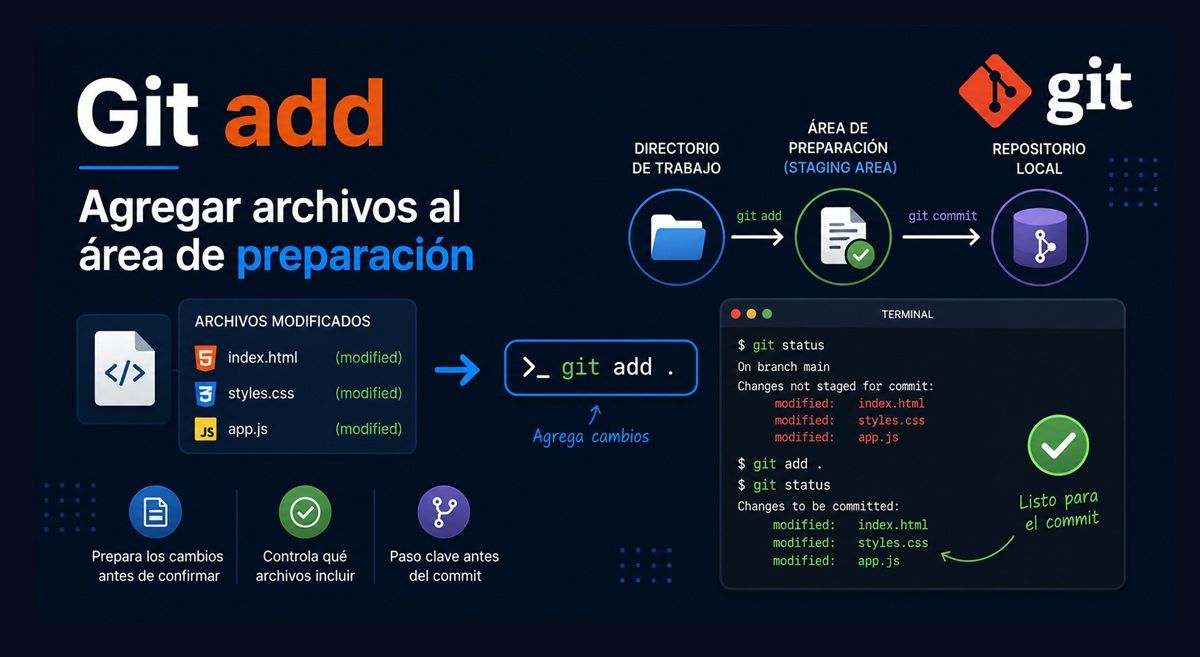
El comando git add se utiliza para agregar archivos al área de preparación (Staging Area) antes de crear un commit. En otras palabras, le indica a Git qué cambios deseas incluir en la próxima versión del proyecto.
Es importante entender que Git no guarda automáticamente todos los cambios que realizas en tus archivos. Primero debes seleccionarlos con git add y, una vez preparados, podrás registrarlos definitivamente mediante un commit.
2. ¿Cómo funciona?
Cuando modificas un archivo, Git detecta el cambio, pero este todavía no forma parte del historial del proyecto.
El flujo de trabajo es el siguiente:
Modificar un archivo
        │
        ▼
Git detecta el cambio
        │
        ▼
git add
        │
        ▼
Área de preparación (Staging Area)
        │
        ▼
git commit
        │
        ▼
Historial del repositorio
Como puedes ver, git add actúa como un paso intermedio entre modificar un archivo y guardar esos cambios de forma permanente en el historial del repositorio.
3. ¿Cómo utilizar git add?
Git permite agregar archivos de diferentes maneras según lo que necesites.
3.1. Sintaxis para agregar un archivo específico
Si solo deseas preparar un archivo, utiliza:
git add index.htmlLenguaje del código: CSS (css)En este caso, únicamente index.html pasará al área de preparación.
3.2. Sintaxis para agregar varios archivos
También puedes agregar varios archivos al mismo tiempo:
git add index.html estilos.css app.jsLenguaje del código: CSS (css)Todos esos archivos quedarán listos para el próximo commit.
3.3. Sintaxis para agregar todos los archivos modificados
Si quieres preparar todos los archivos nuevos y modificados del proyecto, utiliza:
git add .Este es uno de los comandos más utilizados, ya que agrega todos los cambios del directorio actual.
3.4. ¿Cómo usarlo desde la terminal de VS Code?
Una vez que modificamos un archivo (por ejemplo, el index.html) y queremos llevar dicho cambio al área de preparación (Staging Area), debemos usar el comando git add.
Seguí estos pasos para hacerlo desde la terminal integrada:
3.4.1. Abrir la terminal en VS Code
Lo primero que debemos hacer es abrir la terminal. Para ello, vas al menú superior en Terminal > New Terminal, o bien utilizás el atajo de teclado Control + Ñ (en Windows/Linux) o Control + ` (en Mac).
3.4.2. Verificar el estado actual (Opcional pero recomendado)
Antes de agregar el archivo, es buena práctica comprobar qué cambios detectó Git. Escribí el siguiente comando y presioná Enter:
git statusVerás el archivo index.html resaltado en color rojo bajo el título «Untracked files» o «Changes not staged for commit». Esto significa que Git ve tus cambios pero aún no los guardó en el área de preparación.
3.4.3. Ejecutar el comando git add
Para preparar tu archivo tenés dos opciones principales en la terminal:
- Preparar un archivo específico: Escribí el comando seguido del nombre exacto del archivo:
git add index.html
- Preparar todos los archivos modificados a la vez: Si modificaste más cosas y querés subir todo junto, usá un punto:
git add .
3.4.4. Confirmar el éxito del proceso
Para asegurarte de que el archivo ya está en el área de preparación, volvé a ejecutar:
git statusAhora verás el archivo index.html resaltado en color verde bajo el título «Changes to be committed». ¡Listo! Tu archivo ya está preparado y esperando el siguiente comando (git commit).
3.5. ¿Cómo usarlo sin usar la terminal?
Visual Studio Code incluye una interfaz gráfica excelente que te permite preparar tus archivos (hacer el git add) con solo unos pocos clics, sin necesidad de escribir comandos en la terminal.
Una vez que modificás tu archivo index.html, seguí estos pasos para llevarlo al área de preparación:
3.5.1. Abrir la sección de Control de Código Fuente
En la barra lateral izquierda de VS Code, hacé clic en el ícono de Control de código fuente (Source Control). Es el que tiene forma de tres círculos conectados por líneas o una ramificación.
💡 Atajo de teclado: Podés abrirlo directamente presionando Control + Shift + G.
3.5.2. Localizar tus archivos modificados
Al abrir esta sección, verás una lista llamada Cambios (Changes). Ahí aparecerá tu archivo index.html con una letra M al lado (que significa «Modificado») o una U (si es un archivo nuevo «Untracked»).
3.5.3. Hacer clic en el ícono de Más (+)
Para pasar el archivo al área de preparación, simplemente pasá el cursor sobre el nombre de index.html. Verás que aparecen unos íconos a la derecha del archivo. Hacé clic en el botón con el símbolo + (Stage Changes / Preparar cambios).
- ¿Querés preparar todos los archivos a la vez? En lugar de hacer clic en el archivo individual, hacé clic en el símbolo
+que aparece arriba, justo al lado del título de la barra de Cambios.
3.5.4. Confirmar que el archivo está preparado
Una vez que hacés clic en el +, el archivo se moverá automáticamente a una nueva lista superior llamada Cambios preparados (Staged Changes).
¡Listo! Esto equivale exactamente a haber ejecutado git add en la terminal. El archivo ya está guardado en el área de preparación y el cuadro de texto de arriba queda disponible para que escribas tu mensaje y hagas el commit.
4. ¿Cómo comprobar que los archivos fueron agregados?
Después de ejecutar git add, puedes utilizar el siguiente comando:
git statusGit mostrará qué archivos se encuentran en el área de preparación y cuáles todavía no han sido agregados.
5. ¿Por qué es importante git add?
Utilizar git add ofrece varias ventajas:
- Permite seleccionar exactamente qué cambios incluir en un commit.
- Evita guardar modificaciones que todavía no están terminadas.
- Facilita la creación de commits más organizados.
- Ayuda a mantener un historial de cambios claro y fácil de entender.
- Forma parte del flujo de trabajo fundamental de Git.
6. Ejemplo de casos reales donde se utiliza
En proyectos reales es muy común modificar varios archivos durante una misma jornada de trabajo. Sin embargo, no siempre conviene guardar todos esos cambios en un único commit. Gracias a git add, puedes seleccionar únicamente los archivos que deseas incluir en la próxima versión del proyecto.
A continuación, veremos algunos ejemplos prácticos.
Ejemplo 1. Agregar una nueva funcionalidad
Supongamos que estás desarrollando una página web y agregas un formulario de contacto.
Has modificado estos archivos:
📄 index.html
📄 estilos.css
📄 app.jsLenguaje del código: CSS (css)
Como todos los cambios pertenecen a la misma funcionalidad, puedes agregarlos juntos:
git add index.html estilos.css app.jsLenguaje del código: CSS (css)Luego realizas un único commit describiendo la nueva característica.
¿Por qué es beneficioso?
Porque todo el código relacionado con el formulario queda agrupado en un mismo commit, facilitando el seguimiento del historial.
Ejemplo 2. Guardar solo una parte del trabajo
Imagina que durante el día realizaste dos tareas diferentes:
- Corregiste un error en
app.js. - Empezaste a crear una nueva página en
index.html, pero todavía no la terminaste.
En este caso solo quieres guardar la corrección del error.
git add app.jsLenguaje del código: CSS (css)Después haces el commit correspondiente.
La nueva página permanecerá sin preparar hasta que esté terminada.
¿Por qué es beneficioso?
Porque cada commit representa una única tarea o cambio específico, haciendo que el historial sea mucho más claro y fácil de entender.
Ejemplo 3. Trabajar en equipo
Supongamos que otro desarrollador necesita revisar la corrección de un error urgente.
Durante ese mismo día también realizaste otros cambios que aún no están listos.
Con git add puedes preparar únicamente el archivo corregido:
git add login.jsLenguaje del código: CSS (css)Luego envías ese commit para que el equipo pueda revisarlo.
¿Por qué es beneficioso?
Evitas compartir código incompleto o en desarrollo y facilitas el proceso de revisión.
Ejemplo 4. Actualizar únicamente un archivo
Imagina que detectas un error ortográfico en el archivo README.md.
Solo modificas ese archivo:
git add README.mdLenguaje del código: CSS (css)Después realizas un commit con un mensaje como:
Corregir errores ortográficos del README¿Por qué es beneficioso?
El historial queda organizado y resulta sencillo identificar cuándo se realizaron cambios en la documentación.
Ejemplo 5. Preparar todo el proyecto
Después de terminar una nueva versión de tu aplicación, todos los cambios están listos.
Puedes agregarlos de una sola vez:
git add .Luego creas el commit.
¿Por qué es beneficioso?
Es una forma rápida de preparar todos los archivos modificados cuando estás seguro de que todos deben formar parte de la siguiente versión del proyecto.
Ejemplo 6. Evitar guardar archivos innecesarios
Supongamos que modificaste estos archivos:
📄 index.html
📄 estilos.css
📄 app.js
📄 notas.txtLenguaje del código: CSS (css)
El archivo notas.txt contiene apuntes personales y no deseas incluirlo en el repositorio.
En lugar de ejecutar:
git add .puedes hacer:
git add index.html estilos.css app.jsLenguaje del código: CSS (css)¿Por qué es beneficioso?
Evitas agregar archivos temporales, notas personales o información que no debería formar parte del historial del proyecto.
¿Qué tienen en común todos estos ejemplos?
En todos los casos, git add cumple la misma función: seleccionar los cambios que formarán parte del próximo commit. Esto permite crear un historial de versiones más limpio, organizado y fácil de comprender, especialmente en proyectos grandes o cuando se trabaja en equipo.
BUENA PRÁCTICA: Antes de ejecutar git add, revisa los cambios con git status. Después, agrega únicamente los archivos relacionados con una misma tarea o funcionalidad. De esta forma, cada commit tendrá un propósito claro y el historial de tu proyecto será mucho más profesional.