
Git log – Qué es, para qué sirve y cómo usarlo
¿Quieres saber qué cambios realizaste, cuándo los guardaste o cuál fue el último commit de tu proyecto? Con git log podrás consultar el historial completo del repositorio y comprender la evolución de tu código. Aprende a utilizar este comando con ejemplos prácticos y sencillos.
Índice
1. Introducción.
Después de aprender a instalar Git, configurar el entorno de trabajo, crear un repositorio con git init, agregar archivos con git add, guardar cambios mediante git commit y comprobar el estado del proyecto con git status, ya contamos con una base sólida para trabajar con el control de versiones.
Sin embargo, hasta este momento sabemos cómo guardar cambios, pero todavía no hemos aprendido cómo consultar el historial de esos cambios. En un proyecto real es muy común preguntarse cosas como:
- ¿Qué cambios hice ayer?
- ¿Cuándo guardé esta versión?
- ¿Quién realizó este cambio?
- ¿Cuál fue el último commit?
- ¿Cómo puedo volver a una versión anterior?
Para responder todas estas preguntas existe el comando git log, una herramienta fundamental que permite recorrer el historial completo del repositorio y conocer la evolución del proyecto a lo largo del tiempo.
En este artículo aprenderás qué es git log, para qué sirve, cómo utilizarlo tanto desde la terminal como desde Visual Studio Code y conocerás un ejemplo práctico donde comprenderás la importancia de consultar el historial antes de realizar cualquier otra operación en Git.
2. ¿Qué es git log?
git log es el comando encargado de mostrar el historial de commits que existen dentro de un repositorio Git.
Cada vez que ejecutamos un git commit, Git crea una nueva versión del proyecto. Estas versiones quedan almacenadas permanentemente en el repositorio y pueden consultarse en cualquier momento mediante git log.
Dicho de otra manera, git log permite viajar por la historia del proyecto para conocer cada uno de los cambios que fueron guardados.
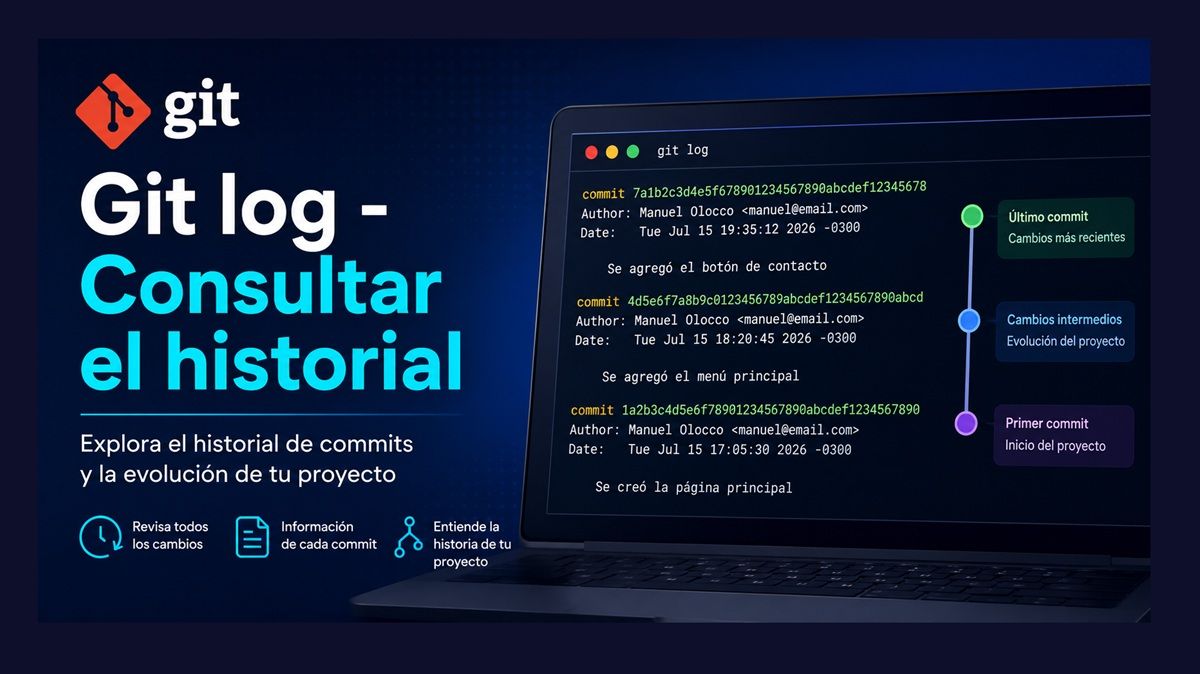
Cuando ejecutamos este comando veremos información como:
- El identificador único (Hash) del commit.
- El autor que realizó el cambio.
- La fecha y hora.
- El mensaje escrito durante el commit.
Toda esta información resulta muy útil para comprender cómo fue evolucionando el proyecto.
3. ¿Para qué sirve?
Aunque al principio pueda parecer un comando simplemente informativo, en realidad es uno de los más utilizados por los desarrolladores.
Sus principales usos son:
- Consultar el historial completo del proyecto.
- Saber cuál fue el último commit realizado.
- Identificar cuándo se hizo un determinado cambio.
- Obtener el Hash de un commit.
- Revisar mensajes descriptivos escritos anteriormente.
- Analizar la evolución del desarrollo.
- Prepararse para utilizar comandos como
git checkout,git resetogit revert.
En pocas palabras, git log permite conocer la historia completa del repositorio.
4. ¿Cómo funciona?
Cada vez que realizas un git commit, Git crea un nuevo registro dentro del historial.
Podemos imaginar el historial como una lista ordenada cronológicamente.
Por ejemplo:
Commit 3  ← Último cambio
Commit 2
Commit 1  ← Primer cambio
Al ejecutar git log, Git mostrará primero el commit más reciente y luego irá descendiendo hasta llegar al primero.
Esto permite recorrer toda la historia del proyecto desde la versión más nueva hasta la más antigua.
5. ¿Cómo usarlo desde la terminal de VS Code?
Una vez que ya realizaste al menos un commit, abre la terminal integrada de Visual Studio Code, para ello puedes hacer:
Menú superior
Terminal → New Terminal
Lenguaje del código: PHP (php)
o mediante el atajo:
Ctrl + Ñ(en algunos teclados puede ser Ctrl + `).
Y ahora si escribe:
git logSi el repositorio posee varios commits, obtendrás una salida similar a esta:
commit 84f2d7bd41d6bbceab7b4b4f2cb887b3b48d91f5
Author: Manuel <manuel@email.com>
Date:   Tue Jul 15 19:35:12 2026

    Se agregó el menú principal

commit 13bcdf9328c4ab42b7f10a2898dd2f82fdb98d91
Author: Manuel <[email protected]>
Date:   Tue Jul 15 18:42:20 2026

    Se creó el archivo index.htmlLenguaje del código: CSS (css)
Cada bloque representa un commit diferente.
5.1. ¿Qué significa cada dato mostrado?
Git muestra varios datos importantes.
Commit
Es el Hash único que identifica esa versión del proyecto.
commit 84f2d7bd41d6bbceab7b4b4f2cb887b3b48d91f5Más adelante aprenderemos que este identificador será utilizado para volver a versiones anteriores.
Author
Indica quién realizó el commit.
Author: Manuel OloccoLenguaje del código: HTTP (http)Esta información proviene de la configuración realizada mediante:
git config user.name
git config user.emailLenguaje del código: CSS (css)
Date
Muestra la fecha exacta en la que se creó el commit.
Date: Tue Jul 15 19:35:12Lenguaje del código: CSS (css)Esto resulta muy útil cuando un proyecto posee cientos o miles de cambios.
Mensaje del commit
Es la descripción que escribimos al ejecutar:
git commit -m "Mensaje"Lenguaje del código: JavaScript (javascript)Por ejemplo:
Se agregó el menú principalGracias a este mensaje podemos comprender rápidamente qué cambio se realizó sin necesidad de abrir el código.
6. ¿Cómo usarlo sin usar la terminal?
Visual Studio Code también permite consultar el historial utilizando su interfaz gráfica.
Para hacerlo:
- Abre el proyecto.
- Dirígete al panel Control de código fuente.
- Si tienes instalada la extensión Git Graph o utilizas la vista Timeline, podrás visualizar los commits de manera gráfica.
- Haz clic sobre cualquier commit para inspeccionar los archivos modificados.
Esta forma resulta muy cómoda para quienes prefieren trabajar con una interfaz visual.
No obstante, aprender el comando git log sigue siendo fundamental, ya que funciona exactamente igual en cualquier sistema operativo y en cualquier editor de código.
7. Ejemplo real de uso de git log
Supongamos que estamos desarrollando una página web.
Nuestro archivo index.html contiene inicialmente:
<h1>Hola Git</h1>Lenguaje del código: HTML, XML (xml)Guardamos la primera versión:
git add .
git commit -m "Se creó la página principal"Lenguaje del código: JavaScript (javascript)
Más tarde decidimos agregar un menú de navegación.
<nav>
   <a href="#">Inicio</a>
</nav>

<h1>Hola Git</h1>Lenguaje del código: HTML, XML (xml)
Volvemos a guardar:
git add .
git commit -m "Se agregó el menú principal"Lenguaje del código: JavaScript (javascript)
Luego agregamos un botón.
<button>Contacto</button>Lenguaje del código: HTML, XML (xml)Y nuevamente ejecutamos:
git add .
git commit -m "Se agregó el botón de contacto"Lenguaje del código: JavaScript (javascript)
Hasta aquí ya tenemos tres versiones diferentes del proyecto.
Ahora ejecutamos:
git logGit mostrará algo parecido a esto:
commit 3
Se agregó el botón de contacto

commit 2
Se agregó el menú principal

commit 1
Se creó la página principal
Gracias a este historial podemos conocer exactamente cómo fue evolucionando nuestro proyecto.
8. Diferentes maneras de visualizar el historial
Git incorpora diferentes opciones que permiten personalizar la visualización del historial según las necesidades del desarrollador. Estas variantes hacen que la información sea más fácil de leer, ayudan a localizar commits rápidamente y permiten comprender mejor la evolución del proyecto.
Las opciones más utilizadas son las siguientes.
8.1. git log –oneline
Muestra el historial de commits en una sola línea por cada registro.
En lugar de mostrar toda la información (autor, fecha, mensaje y Hash completo), Git presenta únicamente:
- El Hash abreviado.
- El mensaje del commit.
Esto permite recorrer rápidamente el historial cuando existen muchos commits.
Ejemplo:
git log --onelineSalida:
84f2d7b Se agregó el botón de contacto
4d5e6f7 Se agregó el menú principal
1a2b3c4 Se creó la página principal
Es una de las opciones más utilizadas por los desarrolladores debido a su simplicidad.
8.2. git log –graph
Representa el historial mediante un pequeño gráfico en texto.
Esta opción resulta especialmente útil cuando el proyecto posee varias ramas (branches), ya que permite visualizar cómo se fueron uniendo mediante los distintos merge.
Ejemplo:
git log --graphCon el tiempo, cuando aprendas a trabajar con ramas, comprenderás mucho mejor la utilidad de esta representación gráfica.
8.3. git log –oneline –graph
Esta variante combina las ventajas de las dos anteriores.
Permite visualizar:
- El Hash abreviado.
- El mensaje del commit.
- El gráfico que representa la estructura del historial.
Ejemplo:
git log --oneline --graphMuchos desarrolladores utilizan esta combinación como forma predeterminada para consultar el historial.
8.4. git log –oneline –graph –all
Además de mostrar el historial de forma resumida y gráfica, también incluye los commits de todas las ramas del repositorio.
Es una excelente opción cuando un proyecto posee varias ramas de desarrollo y se desea obtener una visión completa del repositorio.
Ejemplo:
git log --oneline --graph --all¿Es necesario aprender todas las variantes de git log?
No. Si recién estás comenzando con Git, basta con dominar el comando básico git log y aprender a utilizar git log --oneline, ya que son las opciones más empleadas durante el trabajo diario.
A medida que avances y empieces a trabajar con ramas (branches), encontrarás especialmente útiles opciones como git log --graph y git log --oneline --graph --all, ya que ofrecen una representación mucho más clara de la evolución del proyecto y de la relación entre sus diferentes ramas.
¿Cuál es el beneficio de usar git log?
En este ejemplo, git log nos permitió:
- Ver todas las versiones existentes del proyecto.
- Recordar qué cambios realizamos anteriormente.
- Identificar rápidamente el último commit.
- Obtener el Hash de cada versión.
- Prepararnos para recuperar una versión anterior si fuera necesario.
- Entender el orden cronológico de las modificaciones.
Si dentro de unos días aparece un error en la aplicación, el historial nos ayudará a localizar en qué momento comenzó el problema.
Por esta razón, git log es uno de los comandos más utilizados durante el desarrollo profesional.
9. Buenas prácticas al utilizarlo
Para que el historial sea realmente útil, conviene seguir algunas recomendaciones:
- Escribir mensajes de commit claros y descriptivos.
- Realizar commits pequeños y frecuentes.
- Guardar cambios relacionados en un mismo commit.
- Evitar mensajes genéricos como «Cambios» o «Actualización».
- Consultar el historial antes de volver a una versión anterior.
Un historial bien organizado facilita enormemente el mantenimiento del proyecto.
10. Resumen de git log
git log es el comando que permite consultar el historial completo de un repositorio Git. Gracias a él podemos ver todos los commits realizados, conocer quién efectuó cada cambio, cuándo se hizo y cuál fue su descripción.
A lo largo de este artículo aprendiste a ejecutar git log, interpretar la información que muestra, consultar el historial tanto desde la terminal como mediante Visual Studio Code y comprender su utilidad mediante un escenario práctico.
En el siguiente tema profundizaremos en distintas formas de visualizar este historial utilizando opciones muy útiles como git log --oneline, git log --graph y otras variantes que facilitan la lectura cuando un proyecto comienza a crecer.