PIXEL DE FACEBOOK: Para que sirve, como funciona y como crearlo.
¿Te preguntas qué es realmente el Pixel de Facebook, para que sirve y cómo funciona para mejorar tu página web? Este artículo te sumergirá en las características y funcionalidades clave del Pixel de Facebook, revelando su papel esencial en el seguimiento de eventos y la optimización de anuncios. Desde su creación hasta su implementación, aprenderás paso a paso cómo crear tu propio Pixel y aprovechar al máximo esta herramienta fundamental para el éxito en la publicidad digital. ¡Acompáñanos en este recorrido para comprender a fondo el Pixel de Facebook y elevar tu estrategia online!

Índice
1. ¿Qué es el Pixel de Facebook?
Un Pixel de Facebook o Meta (actualmente) es una herramienta de análisis y seguimiento que proporciona la plataforma de publicidad en línea de Facebook.
Se trata de un pequeño fragmento de código que se instala en un sitio web y que permite recopilar datos sobre las interacciones de los usuarios con dicho sitio, que posteriormente podremos analizar y dar seguimiento para mejorar nuestras estrategias en campañas publicitarias futuras.
2. ¿Para que sirve el Pixel de Facebook?
Este código (Pixel) que integramos en nuestro sitio web, nos permite comprender, segmentar y llegar de manera más efectiva a nuestra audiencia (al analizar el comportamiento de ellos en nuestras páginas web), además de proporcionar datos valiosos para mejorar continuamente las estrategias publicitarias.
Aquí te dejo algunas de las principales características o utilidades del Pixel de Facebook:
- Seguimiento de Conversiones:
- El Pixel permite rastrear las acciones que los usuarios realizan después de hacer clic en un anuncio en Facebook. Esto incluye conversiones como compras en línea, registros de usuarios, descargas de aplicaciones, entre otros. El seguimiento de conversiones es esencial para evaluar la eficacia de las campañas publicitarias.
- Remarketing y Publicidad Personalizada:
- A través del Pixel, los anunciantes pueden implementar estrategias de remarketing, mostrando anuncios específicos a usuarios que han visitado previamente el sitio web. Esto ayuda a mantener la marca en la mente del usuario y a fomentar la repetición de visitas, lo que puede aumentar las conversiones.
- Análisis de Datos y Audiencia:
- El Pixel recopila datos detallados sobre el comportamiento de los usuarios en el sitio web. Estos datos incluyen información demográfica, intereses, dispositivos utilizados y más. Esto permite a los anunciantes comprender mejor a su audiencia, ajustar sus estrategias y mejorar la personalización de los anuncios.
- Optimización de Anuncios:
- Utilizando los datos recopilados por el Pixel, Facebook puede optimizar automáticamente la entrega de anuncios. Esto implica mostrar los anuncios a personas que tienen más probabilidades de realizar acciones específicas, lo que mejora la eficiencia de las campañas publicitarias.
- Medición de Rendimiento:
- También, proporciona métricas sobre el rendimiento de las campañas publicitarias, como clics, impresiones, tasas de conversión y retorno de la inversión (ROI).
- Eventos Personalizados:
- El Pixel permite la creación y seguimiento de eventos personalizados, como la visualización de ciertas páginas, la duración de la visita o la interacción con elementos específicos del sitio web.
- Facilita la Integración con Herramientas Externas:
- El Pixel se puede integrar con otras herramientas y plataformas de análisis externas, proporcionando a los anunciantes la capacidad de utilizar datos recopilados para una comprensión más amplia de su audiencia y su comportamiento en línea.
3. ¿Cómo funciona el Pixel de Facebook o Meta?
Este Pixel de Facebook actúa como un observador en el sitio web, registrando eventos relevantes (como la visualización de ciertas páginas, la duración de la visita, si completó cierto formulario, si hizo clic en algún botón, etc) y enviando esa información de vuelta a Facebook.
Esta información luego se utiliza para mejorar la orientación de los anuncios, medir el rendimiento de las campañas y personalizar la experiencia publicitaria para los usuarios.
A continuación, se describe el proceso general de cómo funciona:
- Creación del Pixel:
- Primero creamos un Pixel (más adelante explicamos como crearlo) y se asocia con una cuenta publicitaria específica.
- Instalación en el Sitio Web:
- Ahora, deberemos instalar el código del Pixel en las páginas del sitio web que deseamos rastrear. Este código puede contener eventos estándar, como la visualización de una página, o eventos personalizados, como la finalización de una compra.
- Registro de Eventos:
- Una vez instalado, el Pixel comienza a registrar estos eventos específicos cada vez que un usuario interactúa con el sitio web.
- Transmisión de Datos a Facebook:
- Cada vez que ocurre un evento, el Pixel envía automáticamente datos a los servidores de Facebook. Estos datos incluyen información sobre el evento en sí (por ejemplo, tipo de evento, valor de la compra) y detalles del usuario (por ejemplo, ubicación geográfica, dispositivo utilizado).
- Construcción de Audiencias Personalizadas:
- Con la información recopilada, Facebook construye audiencias personalizadas basadas en el comportamiento de los usuarios. Esto permite a los anunciantes segmentar sus campañas y dirigirse a grupos específicos de usuarios que han realizado acciones particulares en el sitio web.
- Optimización de Campañas Publicitarias:
- Los datos recopilados por el Pixel permiten a los anunciantes optimizar sus campañas publicitarias. Facebook utiliza esta información para ajustar la entrega de anuncios y mostrarlos a personas más propensas a realizar ciertas acciones, como realizar una compra o completar un formulario.
- Remarketing:
- Una función clave del Pixel es el remarketing, que permite mostrar anuncios específicos a personas que han visitado previamente el sitio web. Esto aumenta la probabilidad de conversión al dirigirse a usuarios que ya han mostrado interés en los productos o servicios.
4. Ejemplo práctico de cómo el Pixel de Meta nos ayuda a incrementar ventas
Imaginemos que tienes una tienda en línea que vende ropa y accesorios. En este ejemplo te voy a ilustrar cómo el Pixel de Facebook te brinda información valiosa sobre el comportamiento de los usuarios, permitiéndote adaptar tus estrategias publicitarias para llegar a la audiencia correcta, personalizar la experiencia del usuario y, en última instancia, incrementar las ventas.
Aquí hay un ejemplo práctico de cómo las funciones nombradas en el punto anterior podrían ayudarte a incrementar tus ventas:
Escenario:
Tienes una campaña publicitaria activa en Facebook para promocionar tu nueva colección de productos de primavera. Al implementar el Pixel en tu sitio web, puedes aprovechar sus funcionalidades para mejorar la efectividad de la campaña.
Pasos y Ejemplos:
- Seguimiento de Conversiones Preciso:
- Configuras el Pixel para hacer un seguimiento preciso de las conversiones, como las compras realizadas en tu tienda en línea.
- Remarketing Efectivo:
- Implementas una estrategia de remarketing utilizando el Pixel para mostrar anuncios específicos a personas que han visitado tu sitio web, pero no han completado una compra. Por ejemplo, aquellos que han visto productos de la colección de primavera pero no han finalizado la transacción.
- Análisis Detallado de Audiencia:
- Analizas los datos del Pixel para comprender mejor los intereses y comportamientos de tu audiencia. Descubres que hay un segmento particular interesado en artículos relacionados con deportes al aire libre.
- Optimización de Campañas:
- Utilizas la optimización automática de campañas basada en el Pixel para mostrar anuncios a usuarios que han interactuado positivamente con tus productos en el pasado. Esto garantiza que tus anuncios se muestren a aquellos más propensos a realizar una compra.
- Medición Precisa del Rendimiento:
- Gracias al Pixel, analizas métricas específicas de la campaña, como la tasa de conversión y el retorno de la inversión. Descubres que ciertos anuncios generan más conversiones que otros, permitiéndote ajustar tus estrategias publicitarias y asignar presupuestos de manera más efectiva.
- Eventos Personalizados y Flexibilidad:
- Configuras eventos personalizados para rastrear acciones específicas, como la visualización de la página de detalles de un producto o la suscripción al boletín. Estos eventos proporcionan datos adicionales sobre el comportamiento del usuario.
- Mejora Continua de Estrategias Publicitarias:
- Utilizando la retroalimentación continua del Pixel, ajustas la estrategia de la campaña. Por ejemplo, podrías destacar más productos de deportes al aire libre en tus anuncios para satisfacer la demanda específica de esa audiencia.
- Integración con Herramientas Externas:
- También, puedes integrar el Pixel con una herramienta externa de análisis de comportamiento del usuario para obtener información más detallada. Esto te permite identificar patrones de navegación y ajustar la presentación de productos en tu sitio web.
5. Cómo crear el Pixel de Facebook. Paso a paso
Crear un Pixel de Facebook es un proceso relativamente sencillo que puedes realizar a través del Administrador de Anuncios de Facebook.
Ten en cuenta que estos pasos pueden variar dependiendo el momento, pero en normas generales así son los paso a paso para crear un Pixel de Meta:
1. Ingresamos a nuestro «Meta Business Suite»:
Para acceder, podemos escribir en Google «Facebook Business Suite» y hacer clic en el link correspondiente, o bien desde el siguiente link que te dejamos en este post business.Facebook.com
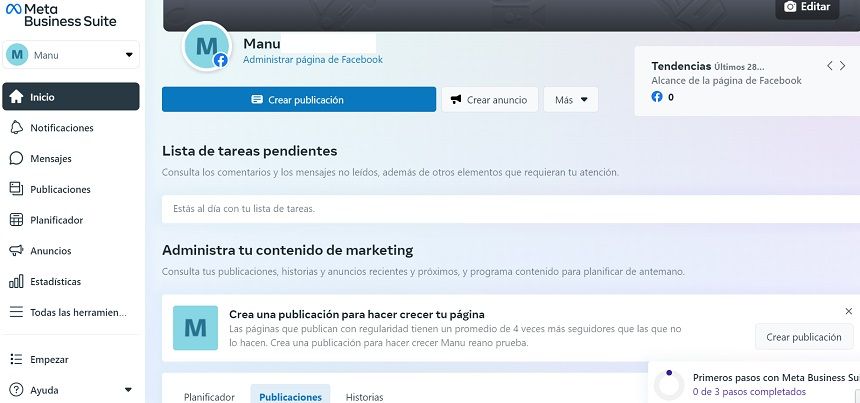
A esta alturas seguro ya tienes esta cuenta creada, de todas maneras en el siguiente link te explico como puedes crear y administrar una cuenta comercial de Meta
2. Ingresamos a «Configuración del negocio»:
- Una vez en tu «Facebook Business Suite» o como se llama actualmente «Meta Business Suite»
- Nos dirigimos a la sección de «Configuración» (circulo rojo en imagen inferior).
- Y luego hacemos clic en «Configuración del negocio» (circulo azul en imagen inferior)

3. Ahora nos dirigimos a «Administrador de eventos»:
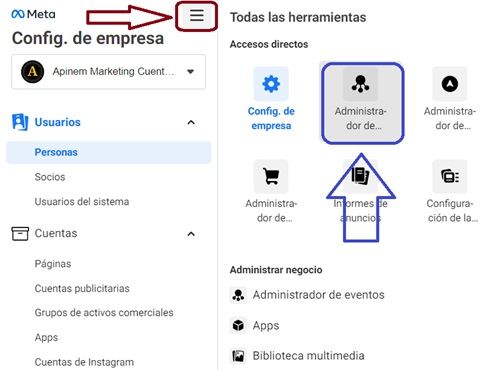
- Una vez dentro en la sección de «Configuración del negocio o empresa»
- Hacemos clic en el «Menú hamburguesa» (flecha roja en imagen inferior)
- Y luego nos dirigimos a la pestaña de «Administrador de eventos» (flecha azul en imagen inferior).
4. Ahora hacemos clic en «Conectar orígenes de datos»:
- Una vez dentro del «Administrador de eventos»
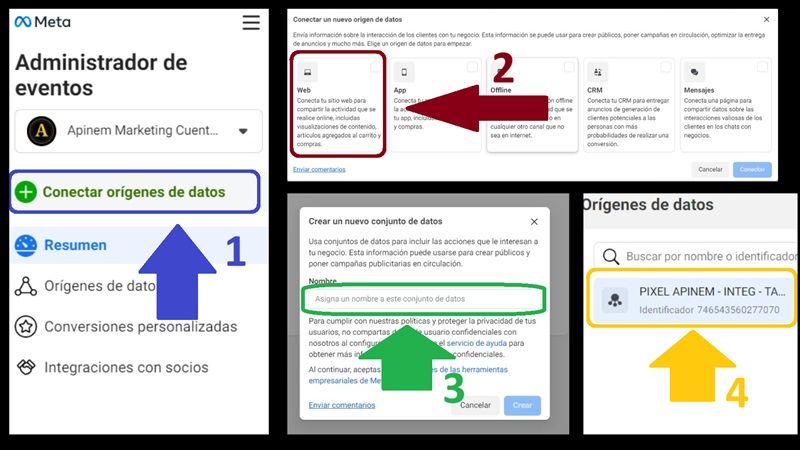
- Ahora nos dirigimos a «Conectar orígenes de datos» (fecha azul en imagen inferior).
- Luego nos dará una opción de integración, en nuestro caso seleccionamos «Web» (flecha roja).
- Y luego escribimos el nombre con el cual deseamos llamar al «Pixel» (flecha verde).
- Y listo, ya podremos visualizar nuestro Pixel creado (flecha amarilla).