
Git clone: Cómo clonar un repositorio de GitHub
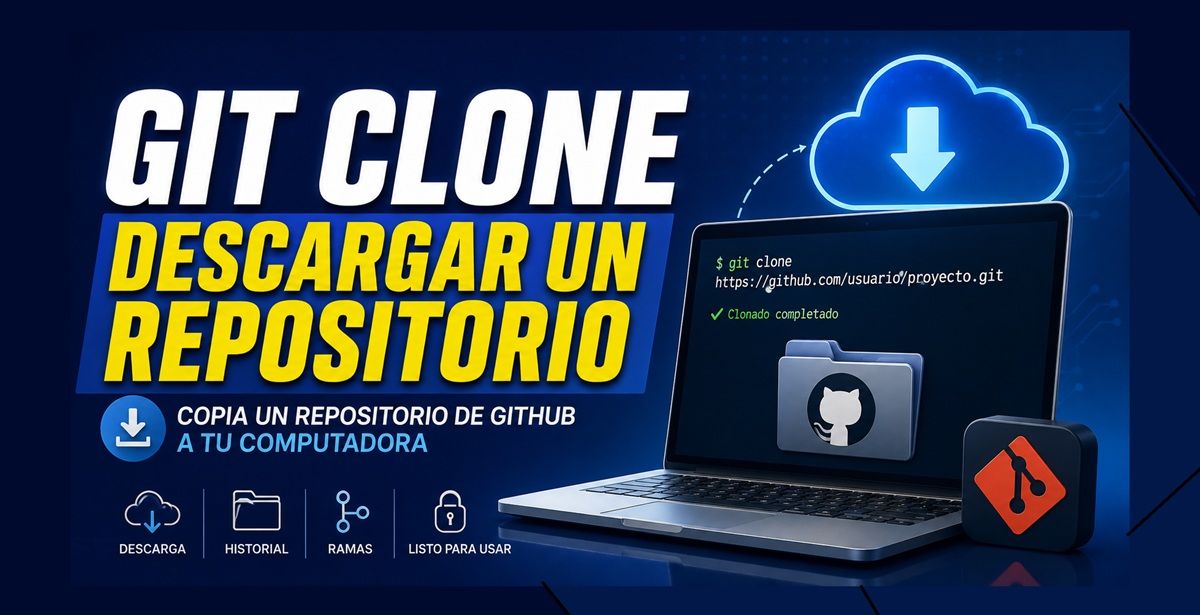
git clone es el comando de Git que permite copiar un repositorio remoto, como uno alojado en GitHub, a tu computadora. De esta forma puedes obtener sus archivos, ramas e historial de cambios para comenzar a trabajar con el proyecto de manera local.
Índice
1. ¿Qué es git clone y para qué sirve?
git clone permite crear una copia local de un repositorio GitHub que se encuentra en un servidor remoto.
Por ejemplo, si tienes un proyecto en GitHub y quieres trabajar con él desde tu computadora, puedes clonarlo utilizando:
git clone https://github.com/usuario/proyecto.gitLenguaje del código: PHP (php)Git descargará el contenido del repositorio y creará una carpeta en tu computadora con los archivos del proyecto.
Pero git clone no descarga únicamente los archivos. También obtiene información de Git necesaria para continuar trabajando con el repositorio, como:
- El historial de commits.
- Las ramas del repositorio.
- La configuración necesaria para comunicarse con el repositorio remoto.
- La referencia al repositorio remoto, normalmente llamada
origin.
Por eso, después de clonar un proyecto puedes realizar operaciones como git pull, git push, crear ramas, hacer commits y trabajar con el historial.
1.1. ¿Cuándo se utiliza git clone?
Es habitual utilizar git clone cuando:
- Quieres descargar un proyecto de GitHub para trabajar en él.
- Necesitas continuar el trabajo de un proyecto existente.
- Vas a colaborar en un repositorio de otra persona.
- Quieres obtener un proyecto de código abierto.
- Necesitas crear una copia local de un repositorio remoto.
- Cambias de computadora y quieres volver a trabajar con un proyecto alojado en GitHub.
1.2. ¿Qué diferencia hay entre descargar un proyecto y clonarlo?
Una descarga tradicional puede darte únicamente los archivos del proyecto.
Por ejemplo, si descargas un proyecto como archivo ZIP desde GitHub, obtienes los archivos, pero no tienes el repositorio Git completo preparado para trabajar con su historial y repositorio remoto.
En cambio, cuando utilizas:
git clone URL_DEL_REPOSITORIOLenguaje del código: PHP (php)Git crea un repositorio local conectado con el repositorio remoto.
Esto permite posteriormente ejecutar comandos como:
git pullpara recibir cambios, o:
git pushpara enviar tus propios commits al repositorio remoto.
Por eso, clonar un repositorio es mucho más que descargar sus archivos.
2. ¿Qué necesitamos antes de utilizarlo?
Para clonar un repositorio de GitHub necesitas principalmente:
2.1. Tener Git instalado
Debes tener Git instalado en tu computadora para poder utilizar el comando git clone.
Puedes comprobarlo desde la terminal:
git --versionSi Git está instalado, aparecerá la versión correspondiente.
2.2. Tener la URL del repositorio
También necesitas conocer la dirección del repositorio que quieres clonar.
Por ejemplo:
https://github.com/usuario/mi-proyecto.gitLenguaje del código: JavaScript (javascript)Esta dirección se obtiene desde la página del repositorio en GitHub.
2.3. Tener permisos si el repositorio es privado
Los repositorios públicos pueden clonarse sin necesidad de tener permisos especiales.
En cambio, si el repositorio es privado, necesitarás estar autorizado para acceder a él y utilizar un método de autenticación válido.
3. Cómo clonar un repositorio paso a paso
Vamos a suponer que queremos clonar este repositorio:
https://github.com/usuario/mi-proyecto.gitLenguaje del código: JavaScript (javascript)Paso 1: Abrir una terminal
Puedes utilizar la terminal de tu sistema operativo o la terminal integrada de Visual Studio Code.
En VS Code puedes abrirla desde:
Terminal → New Terminal
También puedes utilizar el atajo:
Ctrl + ÑPaso 2: Ubicarte en la carpeta donde quieres guardar el proyecto
Por ejemplo, puedes entrar en una carpeta llamada proyectos.
En Windows:
cd proyectosEs importante recordar que git clone creará una nueva carpeta para el repositorio.
Paso 3: Ejecutar git clone
Ahora ejecutamos git clone con la url adecuada:
git clone https://github.com/usuario/mi-proyecto.gitLenguaje del código: PHP (php)Git comenzará a descargar el repositorio.
Podrás ver información relacionada con el proceso de clonación en la terminal.
¿Cómo obtener la URL de un repositorio?
Para clonar un repositorio debes obtener su URL. Desde la página del repositorio en GitHub encontrarás normalmente el botón Code. Al seleccionarlo podrás elegir diferentes métodos para obtener la dirección del repositorio.
Por ejemplo:
HTTPS
https://github.com/usuario/mi-proyecto.gitLenguaje del código: JavaScript (javascript)
O mediante SSH:
[email protected]:usuario/mi-proyecto.gitAmbas formas permiten clonar el mismo repositorio, aunque utilizan diferentes métodos de autenticación.
Paso 4: Entrar en la carpeta del proyecto
Una vez terminado el proceso, puedes entrar en el directorio creado:
cd mi-proyectoAhora estás trabajando dentro del repositorio local.
Paso 5: Comprobar el estado del repositorio
Puedes utilizar:
git statusGit debería indicar que estás dentro de un repositorio y mostrar la rama actual.
4. ¿Qué sucede cuando ejecutamos git clone?
Cuando ejecutas:
git clone https://github.com/usuario/mi-proyecto.gitLenguaje del código: PHP (php)Git realiza varias tareas.
De forma simplificada:
- Se conecta con el repositorio remoto.
- Obtiene los objetos y el historial del repositorio.
- Descarga los archivos necesarios.
- Crea una carpeta local.
- Inicializa un repositorio Git local.
- Configura el repositorio remoto.
- Obtiene la rama principal.
- Deja preparado el proyecto para comenzar a trabajar.
Por eso, después de ejecutar git clone, no necesitas ejecutar git init.
El repositorio Git ya fue inicializado como parte del proceso de clonación.
4.1. ¿Dónde se guarda el repositorio clonado?
Por defecto, Git utiliza el nombre del repositorio para crear la carpeta.
Por ejemplo:
git clone https://github.com/usuario/mi-proyecto.gitLenguaje del código: PHP (php)creará normalmente:
mi-proyecto/Dentro encontraremos los archivos del proyecto y la carpeta oculta:
.git/La carpeta .git contiene la información que permite a Git controlar las versiones del proyecto.
4.2. Cómo elegir el nombre de la carpeta
También puedes indicar un nombre diferente para la carpeta local.
La sintaxis es:
git clone URL NOMBRE-CARPETALenguaje del código: PHP (php)Por ejemplo:
git clone https://github.com/usuario/mi-proyecto.git proyecto-webLenguaje del código: PHP (php)En este caso, el repositorio se descargará dentro de:
proyecto-web/Esto resulta útil cuando quieres darle al proyecto un nombre diferente en tu computadora.
5. Clonar un repositorio utilizando HTTPS o SSH
5.1. Utilizando HTTPS
Una de las formas más sencillas de clonar un repositorio es utilizando HTTPS:
git clone https://github.com/usuario/mi-proyecto.gitLenguaje del código: PHP (php)Este método es especialmente sencillo para comenzar porque la URL puede copiarse directamente desde el botón Code de GitHub.
Para determinadas operaciones posteriores, GitHub puede solicitar autenticación dependiendo de los permisos del repositorio y de la configuración utilizada.
5.2. Utilizando SSH
También puedes clonar mediante SSH:
git clone [email protected]:usuario/mi-proyecto.gitLenguaje del código: PHP (php)SSH utiliza un sistema de claves criptográficas para autenticar la computadora frente a GitHub.
Una vez configurado correctamente, permite trabajar con los repositorios sin tener que introducir credenciales cada vez que realizas determinadas operaciones.
Para usuarios que trabajan habitualmente con GitHub, SSH puede ser una alternativa muy cómoda.
5.1. ¿Cuál es mejor: HTTPS o SSH?
Ambos métodos permiten clonar un repositorio.
La diferencia principal está en la forma de autenticación y configuración.
| Método | Característica |
|---|---|
| HTTPS | Fácil de comenzar y ampliamente utilizado |
| SSH | Requiere configuración inicial, pero resulta cómodo para uso frecuente |
Si estás aprendiendo Git y GitHub, HTTPS puede ser una buena forma de comenzar.
Si vas a trabajar habitualmente con GitHub desde tu computadora, puedes configurar SSH posteriormente.
6. Cómo clonar un repositorio privado
Los repositorios privados requieren autorización.
Por ejemplo:
git clone https://github.com/usuario/proyecto-privado.gitLenguaje del código: PHP (php)Si tu cuenta no tiene acceso al repositorio, GitHub no permitirá descargarlo.
En estos casos debes asegurarte de:
- Tener acceso al repositorio.
- Estar autenticado correctamente.
- Utilizar HTTPS o SSH configurado correctamente.
Esto es especialmente importante cuando trabajas con repositorios pertenecientes a una empresa, equipo u otra persona.
7. Clonar un repositorio desde VS Code
No es obligatorio ejecutar git clone escribiendo el comando manualmente.
Visual Studio Code también permite clonar repositorios.
Paso 1: Abrir Visual Studio Code
Abre VS Code en tu computadora.
Paso 2: Seleccionar «Clone Repository»
Desde la pantalla inicial puedes seleccionar:
Clone Git Repository
También puedes abrir la paleta de comandos y buscar:
Git: CloneLenguaje del código: PHP (php)Paso 3: Introducir la URL
Pega la URL del repositorio:
https://github.com/usuario/mi-proyecto.gitLenguaje del código: JavaScript (javascript)Paso 4: Elegir la carpeta
VS Code te pedirá seleccionar dónde quieres guardar el repositorio.
Paso 5: Abrir el proyecto
Una vez terminado el proceso, VS Code podrá abrir el repositorio clonado para que puedas comenzar a trabajar.
En este caso, VS Code está ejecutando el proceso de clonación de Git por ti.
8. ¿Qué ocurre con origin después de clonar?
Una de las partes más importantes de git clone es que el repositorio local queda asociado al repositorio remoto.
Puedes comprobarlo ejecutando:
git remote -vPodrías obtener algo similar a:
origin  https://github.com/usuario/mi-proyecto.git (fetch)
origin  https://github.com/usuario/mi-proyecto.git (push)Lenguaje del código: JavaScript (javascript)
Aquí aparece origin.
8.1. ¿Qué significa origin?
origin es simplemente el nombre que Git asigna normalmente al repositorio remoto desde el cual se realizó la clonación.
Por ejemplo:
Repositorio remoto
      ↓
   GitHub
      ↓
    origin
      ↓
Repositorio local
Gracias a esta configuración puedes utilizar posteriormente:
git pullpara obtener cambios del repositorio remoto y:
git pushpara enviar tus commits.
9. ¿Qué pasa después de clonar un repositorio?
Una vez clonado el proyecto, el flujo habitual puede ser:
GitHub
   ↓
git clone
   ↓
Repositorio local
   ↓
Modificar archivos
   ↓
git add
   ↓
git commit
   ↓
git push
   ↓
GitHubLenguaje del código: PHP (php)
Por ejemplo:
git clone https://github.com/usuario/mi-proyecto.git

cd mi-proyecto

git statusLenguaje del código: PHP (php)
Después puedes modificar los archivos del proyecto.
Cuando termines:
git add .Luego:
git commit -m "Actualiza el proyecto"Lenguaje del código: JavaScript (javascript)Y finalmente:
git pushDe esta manera, los cambios realizados localmente pueden enviarse nuevamente a GitHub.
10. Diferencia entre git clone, git pull y git fetch
Estos tres comandos pueden confundirse cuando estás comenzando a trabajar con Git y GitHub.
10.1. git clone
Se utiliza principalmente para obtener un repositorio por primera vez en tu computadora.
git clone URLLenguaje del código: PHP (php)10.2. git pull
Se utiliza cuando ya tienes el repositorio local y quieres obtener e integrar cambios del repositorio remoto.
git pull10.3. git fetch
También obtiene información y cambios del repositorio remoto, pero no integra automáticamente esos cambios en tu rama de trabajo.
git fetchUna forma sencilla de recordarlos es:
git clone → obtener el repositorio por primera vez

git fetch → consultar/descargar cambios del remoto

git pull → obtener e integrar cambios del remotoLenguaje del código: PHP (php)
11. Errores frecuentes
11.1. «git no se reconoce como un comando»
Si aparece un mensaje indicando que git no existe o no se reconoce, probablemente Git no está instalado correctamente o no está disponible en el PATH.
Puedes comprobarlo con:
git --version11.2. Repositorio no encontrado
Si aparece un error relacionado con que el repositorio no existe, comprueba que la URL sea correcta:
git clone https://github.com/usuario/proyecto.gitLenguaje del código: PHP (php)Un carácter incorrecto en la URL puede impedir la clonación.
11.3. No tienes permisos para acceder
Si el repositorio es privado y tu cuenta no tiene permisos, Git no podrá clonarlo.
En ese caso debes verificar tu acceso al repositorio y la autenticación utilizada.
11.4. La carpeta ya existe
Puede ocurrir que Git no pueda clonar el repositorio porque ya existe una carpeta con el mismo nombre y contiene archivos.
Puedes solucionar esto seleccionando otra ubicación, utilizando otro nombre de carpeta o revisando si el repositorio ya había sido clonado anteriormente.
12. Ejemplo práctico:
Supongamos que un desarrollador te entrega este repositorio:
https://github.com/usuario/tienda-online.gitLenguaje del código: JavaScript (javascript)Quieres trabajar con él desde tu computadora.
Primero ejecutas:
git clone https://github.com/usuario/tienda-online.gitLenguaje del código: PHP (php)Git crea:
tienda-online/Luego ingresas:
cd tienda-onlineCompruebas el repositorio:
git statusPuedes verificar el repositorio remoto:
git remote -vAhora ya puedes abrir el proyecto en VS Code, modificar sus archivos y trabajar normalmente con Git.
Cuando termines tus cambios:
git add .git commit -m "Actualiza tienda online"Lenguaje del código: JavaScript (javascript)Y si tienes permisos para escribir en el repositorio:
git pushDe esta forma, git clone es el punto de partida para convertir un repositorio de GitHub en un proyecto local con el que puedes trabajar.
13. Buenas prácticas
Al clonar repositorios es recomendable:
- Comprobar que la URL corresponde al repositorio correcto.
- Elegir una carpeta organizada para tus proyectos.
- Verificar el repositorio con
git statusdespués de clonarlo. - Comprobar el remoto utilizando
git remote -v. - No ejecutar
git initdespués de clonar. - Mantener Git actualizado.
- Utilizar SSH si trabajas frecuentemente con GitHub y ya lo tienes configurado.
- Revisar los permisos cuando trabajes con repositorios privados.
- Evitar tener múltiples copias innecesarias del mismo repositorio.