Administrador comercial de Facebook ¿Qué es y cómo crear cuenta? – CORRECTAMENTE!!
¿Alguna vez te has preguntado cómo ingresar al mundo del comercio en Facebook con un poder absoluto sobre tu presencia online? Descubre en este artículo el overview completo sobre cómo crear tu cuenta de administrador comercial. Desde cómo iniciar sesión hasta los beneficios y desventajas, aquí te guiaré paso a paso. Elimina la incertidumbre y entra en el universo de posibilidades que ofrece la gestión comercial en esta plataforma. ¡Prepárate para potenciar tu presencia y dirigir tu negocio hacia nuevas alturas!

Antes de explicarte como crear una cuenta de administrador comercial de Facebook, déjanos decirte para que sirve esta cuenta comercial de Meta (actualmente se conoce con este nombre) así como también te dejaremos otras explicaciones relacionadas que seguro te serán de ayuda.
Como dato obvio, sigue las palabras fuertes si quieres un resumen de todo el artículo.
Indicé
1. ¿Qué es el Administrador comercial de Facebook?
El Administrador comercial de Meta (también conocido con este nombre) es una cuenta que podemos crear dentro de Facebook y que nos permite administrar todas las herramientas comerciales que nos brinda el sistema de Meta de manera concentrada, tales como tus páginas de Facebook, tiendas de Instagram, cuentas publicitarias, catálogos de productos, pixeles de Facebook, tu WhatsApp Business, etc..
A su vez, podrás dar acceso a dichos activos comerciales a terceras personas o agencias para que te ayuden con su administración, sin necesidad de darles la propiedad de tus activos comerciales y pudiendo remover su acceso cuando lo desees.
1.1. Beneficios de crear una cuenta comercial de Facebook:
- Podrás trabajar más eficientemente y sin distracciones: Podrás gestionar tus activos comerciales de manera separada a tu cuenta personal, desde una plataforma diferente. Esto de ayudará a no distraerte con el contenido de tu cuenta personal a la hora de trabajar.
- Sincronizar y administrar tus redes sociales con tu ecommerce: aumenta la visibilidad de tu marca, te permite interactuar directamente con tus clientes, y facilita la promoción de tus productos o servicios en un entorno socialmente conectado. Descubre estos 10 beneficios de tu tienda online en Instagram.
- Gestionar más eficazmente tus anuncios publicitarios: Desde el administrador de anuncios, podrás gestionar de manera más eficiente tu publicidad si tienes más de una página. (recuerda usar siempre el pixel de Facebook para maximizar la eficiencia de tus anuncios publicitarios).
- Privacidad para tu cuenta personal de Facebook: Al crear un perfil comercial en Facebook, las personas, agencias o Comunity Mannager que agregues para que te ayuden con la administración de estos activos comerciales no podrán ver nada sobre tu perfil personal.
- Eliminar administradores cuando lo desees: Podrás eliminar o cambiar los roles de las personas que hayas agregado para que te ayuden con la administración de tus activos comerciales.
- Darle roles a los administradores que agregues: Cada nueva persona que agregues para que te ayude, puede tener un rol diverso; por ejemplo: una persona puede hacer las publicaciones en la página de Facebook, otra crear las campañas de anuncios y una tercera que se encargue de ingresar los datos de la tarjeta de donde pagarás los anuncios, y a su vez ver indicadores del trabajo de cada uno.
2. Cómo crea una cuenta en el Administrador Comercial de Facebook.
Para crear un administrador comercial de Facebook sigue estos pasos:
- Primer paso, tener un perfil personal de Facebook: Además de tener un perfil personal en Facebook, también te recomendamos crear una página en Facebook.
- Segundo paso, dirigirnos a la página para crear cuenta comercial: Ahora te diriges a business.facebook.com/overview y haces clic en «Crear cuenta».
- Tercer paso, ingresas los datos solicitados: Ahora nos solicitará ingresar datos como nombre para tu negocio, tu nombre y tu dirección de correo electrónico laboral, una vez finalizamos hacemos clic en «Siguiente».
- Cuarto paso, ingresamos detalles del negocio: Ahora deberemos ingresar detalles del negocio como dirección, número de teléfono y sitio web. Una vez finalices haces clic en «Enviar». Y se nos abrirá por defecto la plataforma del Business Meta Suite (antes llamado Business Facebook Suite ).
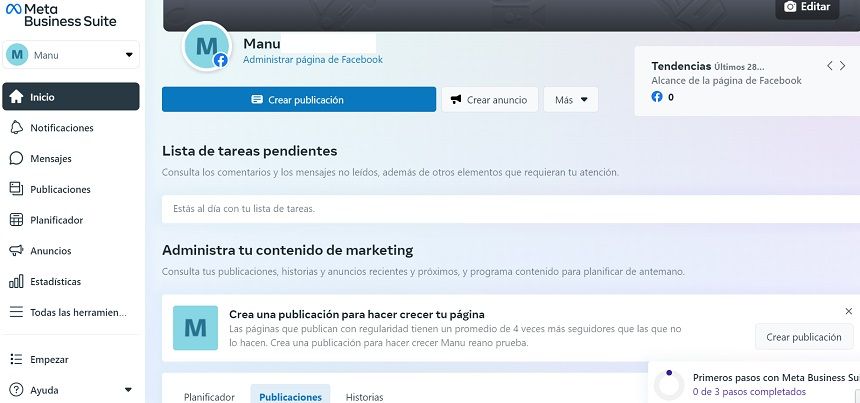
Aquí es necesarios hacer un paréntesis; como dijimos, una vez creada la «Cuenta comercial» nos dirigiremos por defecto a la plataforma del «Meta Business Suite» (imagen superior), y a su vez, desde dicha plataforma nos podemos dirigir a otras funcionalidades que nos ofrece Meta, tales como; «Configuración del negocio», «Administrador de Anuncios», «Administrador de ventas» o el «Administrador de eventos». Existen más funcionalidades aunque las nombradas anteriormente son las más importantes y las más utilizadas.
También debes tener presente que si al momento de crear dicho Facebook Suite Manager, tu perfil personal de Facebook así como las páginas creadas por medio del mismo, son relativamente nuevas, puede ser que no puedas acceder a las funcionalidades extras de Facebook en su administrador comercial tales como «Configuración del negocio».
Probablemente a este punto se puede hacer algo confuso la cantidad de funcionalidades y plataformas con las que cuenta toda la empresa de Meta, por eso te dejamos un pequeño resumen sobre ello con el respectivo enlace para que puedas encontrar su definición desde la página oficial.
2.1. Definición de las diferentes plataformas comerciales de Facebook.
- Perfil personal de Facebook: Como dice su nombre, es el perfil donde compartes contenido más personal. No esta orientado a tu emprendimiento.
- Página de Facebook: Es una página que puedes crear por medio de tu perfil personal, normalmente se crea con el fin de mostrar contenido sobre tu empresa o emprendiendo. Lo que compartas en este perfil o página no se ve en tu perfil personal y nadie podrá saber a que perfil personal corresponde dicha página. Se podría decir que es como crear una página comercial en Facebook para promover tu negocio.
- Cuenta comercial de Meta: Esta cuenta es la que puedes crear siguiendo los pasos explicados en el punto anterior. No existe una plataforma de control específica para dicha cuenta, sino que dentro de esta cuenta de Facebook comercial podremos encontrar diferentes plataformas por medio de las cuales podremos realizar todas las configuraciones correspondientes a las diferentes funcionalidades que nos brinda Meta, tales como:
- Meta Business Suite: Es a la plataforma que nos envía Facebook por defecto al momento de crear la cuenta comercial, cuya principal funcionalidad es administrar las actividades de marketing y publicidad en Facebook e Instagram, dicha herramienta la puedes usar tanto en una computadora o un dispositivo móvil. Además, será más fácil ver las notificaciones, responder mensajes rápidamente, programar publicaciones, historias y anuncios de tu empresa, y encontrarás estadísticas de gran utilidad para optimizar tus esfuerzos durante el proceso.
- Configuración del negocio: Es la plataforma por medio de la cual podremos realizar las principales configuraciones correspondiente al Administrador Comercial de Meta (o también llamado «Facebook Business Manager» o «Meta Business Manager»). Siendo sus principales funciones las de dar permisos a los usuario (puedes agregar personas con diferentes roles para que te ayuden a manejar tu cuenta), o la de administrar activos comerciales (como páginas de Facebook, cuentas publicitarias, cuentas de Instagram, cuentas de WhatsApp, administrar catálogos, píxeles de Meta, etc.)
- Administrador de Anuncios: Con esta herramienta puedes crear y mostrar tus anuncios en Facebook, Instagram, Messenger o Audience Network, además, podrás administrar cuándo y dónde se van a poner en circulación y realizar un seguimiento del rendimiento de las campañas con respecto a tus objetivos de marketing en un solo lugar. Y con la app del administrador de anuncios para iOS y Android, podrás supervisar tus campaña dondequiera que estés.
- Administrador de venta: Por medio de ésta plataforma podrás crear y administrar catálogos, lo cuales contienen los artículos que puedes promocionar, además, podrás configurar una tienda en Facebook e Instagram y realizar todas las configuraciones pertinentes al funcionamiento de la misma.
- Administrador de eventos: Como función principal de dicha herramienta podemos nombrar la creación del Pixel de Facebook (fragmento de código que debes instalar en tu web, explico más adelante), y la configuración y administración de los eventos (éstos sirven para medir las conversiones, gracias a ellos, desde Facebook puedes saber como se comportan tus usuarios en tu sitio web).
3. Cómo acceder al administrador comercial Facebook.
Cuando explicamos como hacer un perfil comercial en Facebook, dijimos que una vez creada la misma, por defecto nos envía a la página donde podemos administrar las actividades de marketing y publicidad en Facebook e Instagram. Pues una de las maneras para acceder a las diversas plataformas de administrador comercial es desde dicha página de Business Suite Facebook.
Para acceder a la misma, podemos escribir en Google «Facebook Business Suite» y hacer clic en el link correspondiente, o bien desde el siguiente link que te dejamos en este post business.Facebook.com, por medio del cual accedemos a la plataforma del Business Manager de Facebook.
Una vez dentro nos dirigimos a «Configuración» (círculo rojo imagen inferior) y luego hacemos clic en «Configuración del negocio» (círculo azul). Recuerda que como dijimos anteriormente, si tu perfil personal de Facebook al igual que tus páginas son relativamente nuevas, esta opción puede ser que aún no se encuentre disponible.

Otra opción para ingresar es haciendo clic en el siguiente link del administrador comercial de Meta, desde el cual podrás ver todas las cuentas comerciales de Facebook que tengas creadas y seleccionar directamente la que desees abrir.
4. Cómo cambiar de administrador comercial de Facebook.
Una vez dentro de la plataforma de «Configuración del negocio», hacemos clic en la parte superior izquierda (cuadro rojo de la imagen inferior), y se nos abrirá un menú desplegable donde podremos seleccionar la «cuenta comercial» que deseamos administrar.
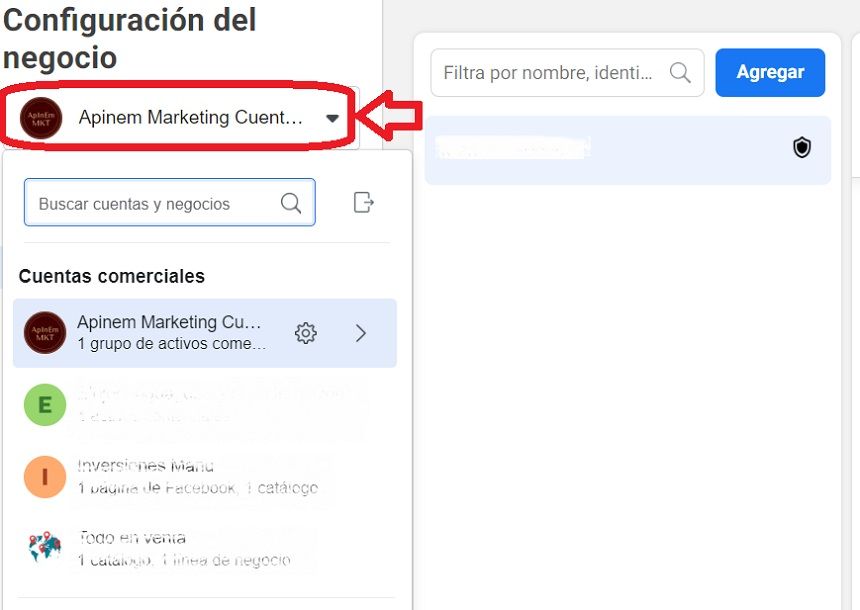
Otra opción es desde el siguiente link para ver tus cuentas comerciales de Meta, seleccionamos directamente la cuenta de Business Facebook como administrador comercial a la que queremos ingresar.
5. Cómo eliminar una cuenta comercial de Facebook.
Para eliminar una cuenta comercial, nos dirigimos a la plataforma de «Configuración del negocio», luego nos dirigimos a «Información del negocio» (cuadro rojo imagen inferior) y luego hacemos clic en «Eliminar negocio definitivamente» (cuadro azul). Nos pedirá ingresar nuestra contraseña y el proceso de eliminación puede demorar unos días.
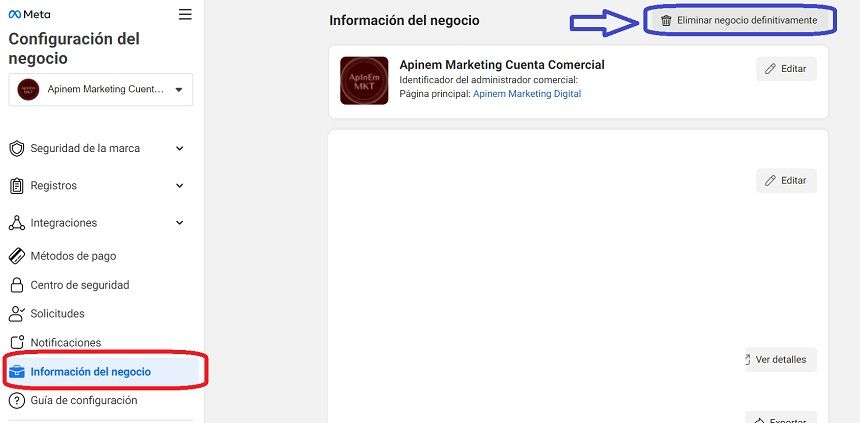
Existen casos en los que no se te permite eliminar dicha cuenta, aquí puedes encontrar los motivos para solucionar los problemas para eliminar el administrador comercial.
6. Cómo cambiar de plataforma de Facebook dentro su cuenta comercial.
En este caso llamamos plataformas de Facebook a todas aquellas plataformas de control que integran la cuenta comercial de Meta, como el «Administrador de anuncios», el «Administrador de eventos», etc.
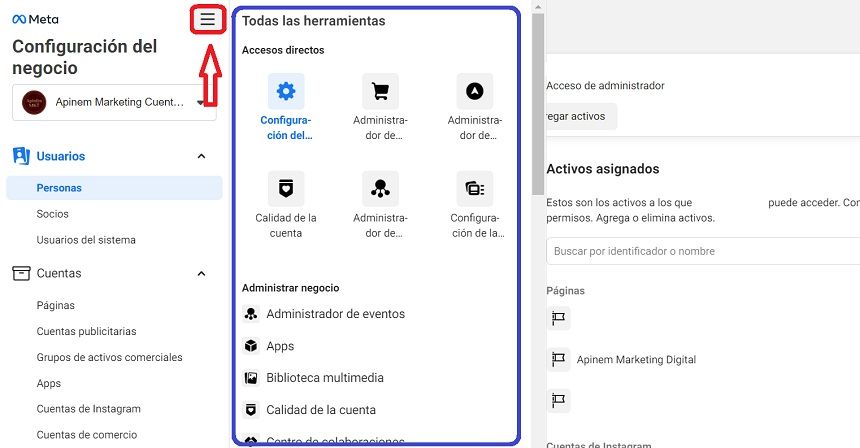
Entonces, si estamos en la plataforma, por ejemplo de «Configuración del negocio» y deseamos dirigirnos al «Administrador de ventas», debemos dirigirnos a la parte superior derecha de la pantalla en el menú hamburguesa (cuadro rojo imagen inferior), y se nos abrirá un menú desplegable (cuadro azul) donde podremos seleccionar la plataforma comercial que deseemos abrir dentro de la cuenta comercial de Meta.