
Cómo instalar WordPress – Paso a paso y desde cero
Descubre cómo instalar WordPress de forma sencilla con nuestra guía paso a paso. Ideal para principiantes o quienes desean crear su blog o tienda online. Aprende a instalarlo desde cPanel u otros paneles de control y comienza a construir tu presencia digital con esta potente herramienta gratuita. ¡Empieza hoy tu proyecto online sin complicaciones!

WordPress es un Content Management System (CMS), en español Sistema de Gestión de Contenidos. Por medio del cual podemos crear, organizar, publicar y eliminar contenidos en un sitio web, brindando la posibilidad de administrar contenidos dinámicos de forma sencilla, es decir, mantener un blog, un E-commerce o cualquier otro tipo de página web que demande una actualización constante.
En síntesis, es una herramienta que nos permite crear una página web paso por paso sin necesidad de tener conocimientos de codificación HTML, CSS y JavaScript.
Como dato obvio, sigue las palabras fuertes si quieres un resumen de todo el artículo.
Índice
También existen otros CMS como Joomla, Drupal, Magneto, etc. Aunque, como mostramos en el gráfico de abajo, WordPress es el CMS más utilizando a nivel mundial por una amplia diferencia, según información que extrajimos de diferentes fuentes alrededor del 65% de los sitios web que usan un CMS están construidos con WordPress, y alrededor del 40% de todas las web que existen en internet (sean construidos con un CMS o no), están hechas con este sistema de gestión de contenidos.
Una de sus principales fortalezas es la posibilidad de incorporar miles de plugin que nos brindan funcionalidades extras y nos dan la posibilidad de crear cualquier tipo de páginas web que deseemos; como un Blog, una tienda online, una web empresarial, una web informática, etc.
1. WordPress, como Instalar desde cPanel.
Antes que nada debemos decirte que los siguientes pasos pueden variar dependiendo del proveedor de alojamiento web y la versión de cPanel que estés utilizando. Pero en normas generales, estos son los pasos para instalar WordPress desde cPanel:
Nota: Ten en cuenta que estos pasos pueden variar ligeramente dependiendo del panel de control que utilice el hosting que hayas adquirido. Sin embargo, en términos generales, el proceso es muy similar.
- Entrar al cPanel para gestionar la instalación WordPress.
- Desde cPanel hacer clic en la aplicación WordPress.
- Completar el «Formulario de instalación».
- Realizar las «Configuraciones del Sitio».
- Desde «Cuenta de administrador«, completar los datos de ingreso al administrador de WordPress.
- Seleccionar Plugins que desees que se incorporen.
- Completar la sección «Opciones avanzadas».
- En la sección «Elección de tema», elegir el que desees.
- Hacer clic en Instalar.
1.1. Entramos al cPanel para gestionar la instalación WordPress.
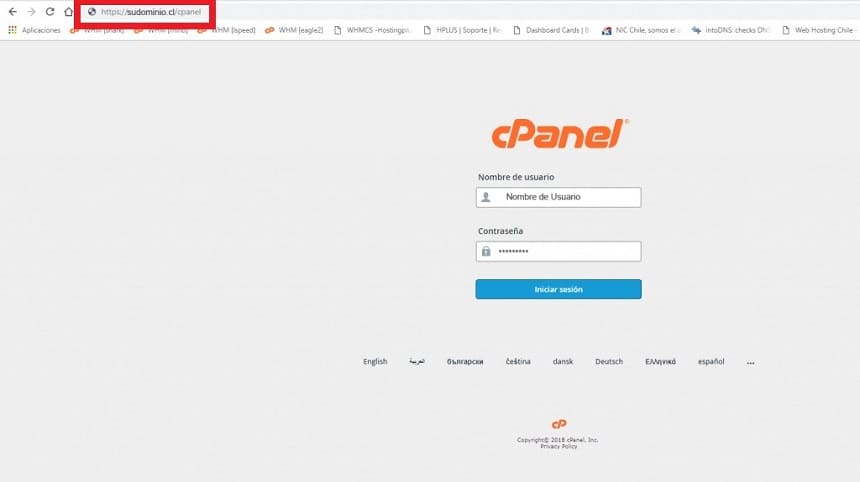
Primero entramos al navegador que usamos, como; Edge, Chrome, Internet Explorer, FireFox, Safari, entre otros. Luego nos dirigimos a nuestros cPanel, escribiendo en la barra de direcciones el nombre de nuestro dominio y agregar al final del mismo /cPanel, por ejemplo: www.apinem.com/cpanel, se abrirá la página de login a su cPanel, ahí debe ingresar el nombre de usuario y contraseña que se le ha enviado por correo al momento de la contratación de nuestro proveedor de hosting.
1.2. Desde cPanel hacemos clic en la aplicación «WordPress».
Una vez introducimos los datos del usuario y entramos al panel de control de cPanel, nos dirigimos a la aplicación de WordPress, generalmente desde una sección que diga aplicaciones. Tal como se muestra en la imagen.

Una vez ingresamos hacemos clic en «Instalar ahora« y nos llevara a la siguiente sección; «Formulario de instalación».
1.3. Completamos el «Formulario de instalación».
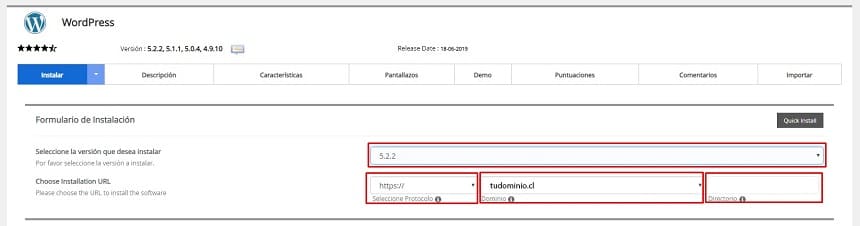
En esta sección completamos los siguientes parámetros:
- Selecciona la versión que deseas instalar: Lo recomendable es siempre seleccionar la última versión de WordPress disponible en el momento de la instalación.
- Choose Instalation URL: Dentro de este parámetro, completamos los siguientes espacios:
- Choose Protocol “Elegir Protocolo”; seleccionamos https:// o https://www.
- Domain “Dominio”; seleccionamos el dominio al cual desea instalar el WordPress, en el caso de solo poseemos uno solo, no seleccionamos nada.
- Directoy “Directorio”; se debe borrar el “wp” y dejar el campo en blanco. (esta opción es recomendable dejarlo en blanco si queremos que nuestro WordPress se instale en el directorio raíz “public_html”).
1.4. Realizamos las configuraciones del sitio web.
En esta sección, se debe colocar información relevante a nuestro WordPress, por ejemplo nombre y descripción.
- Nombre del Sitio: Aquí colocamos el nombre que queremos que tenga nuestro Sitio Web.
- Descripción del Sitio: Colocamos una breve descripción de su Sitio Web.
- Habilitar Multisite (WPMU): Esta opción sirve para tener varias instalaciones distintas del WordPress con distintos dominios. Si sólo quieres un WordPress instalado en un dominio, dejar la opción en blanco.
De todas maneras, estas configuraciones pueden ser modificadas mas adelante desde el panel de control de WordPress.

1.5. Desde «Cuenta De Administrador», completamos los datos de ingreso al administrador de WordPress.
Aquí, colocamos los datos para ingresar a nuestro administrador de WordPress, como nombre de usuario, contraseña y correo personal.

Recuerda siempre que la contraseña debe ser robusta para una mayor protección. Puedes usar la contraseña que te autogenera el sistema, o sino bien recuerda que una contraseña robusta debe tener al menos las siguientes características:
- Debe ser larga: al menos 12 caracteres.
- Aleatoria: debe tener letras, números, símbolos y mayúsculas. Que no se asemeje a ninguna palabra.
- Única: no repetir la contraseña en ninguna cuenta.
Para una mayor ayuda a nuestros lectores, desde aquí podrás generar automáticamente una contraseña robusta con este generador de contraseñas.
1.6. Seleccionamos los plugins que deseemos que se incorporen.
En este punto, puedes seleccionar algunos plugins usados en WordPress para que se instalen en conjunto y automáticamente durante el proceso de instalación. Es opcional, si todavía no tienes muchos conocimientos sobre que son los plugins, los puedes instalar más adelante a medidas que vayas teniendo más conocimientos sobre los mismos.
Algunos de los que puedes instalar en esta instancia:
- Limit Login(para protegernos de ataques de fuerza bruta).
- Classic Editor (El editor clásico de WordPress para los casos en el que no queramos usar el editor de Gutenberg).
- wpCentral (Activarlo en el caso de que uses un Multisite).
- LiteSpeed Cache (Es uno de los mejores Plugins de optimización de velocidad del mercado a través de su sistema de Cache).
1.7. Completamos la sección «Opciones Avanzadas».
Una vez seleccionamos los plugin, podremos elegir el idioma que deseamos para el WordPress, y configurar las «Opciones avanzadas», referente a la Base de Datos.
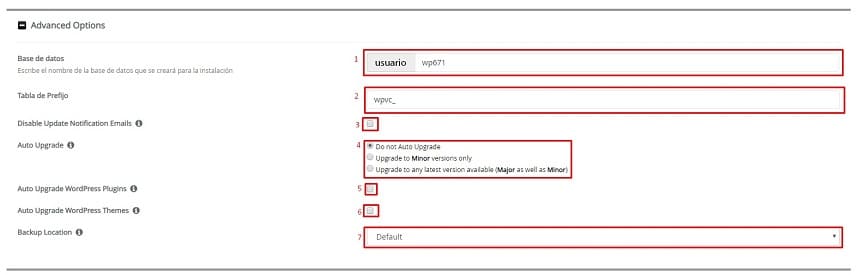
A continuación damos una pequeña explicamos sobre cada uno de los puntos marcados en la imagen de arriba:
- Base de datos: Nombre que se le proporcionara a su base de datos.
- Tabla de Prefijo: La tabla de prefijo es como lo indica el nombre, el prefijo que tendrá el nombre de cada tabla, por ejemplo: la tabla Nombre tendría el prefijo wp_nombre. Lo ideal es cambiarlo ya que esto proporcionaría mayor seguridad a su sitio y evitar inconvenientes (si ya tienes algo de conocimientos).
- Disable Update Notification Emails: En esta opción deshabilita las notificaciones de actualizaciones del WordPress, plugins y entre otros a tu correo indicado.
- Auto Upgrade: Seleccione la preferencia de actualización automática para que cuando haya una nueva versión disponible del WordPress se haga automáticamente.
- Auto Upgrade WordPress Plugins: Seleccione esta preferencia si quiere que se actualice automáticamente los plugins.
- Auto Upgrade WordPress Themes: Seleccione esta preferencia si quiere que se actualice automáticamente los temas.
- Backup Location: Elija la ubicación de la copia de seguridad que se utilizará al hacer una copia de seguridad de esta instalación.
Como recomendación con respecto a la actualización de los plugin o los temas, es mejor si esta tarea la realizamos de forma manual, debido a que a veces la actualización de alguna de estas aplicaciones no puede resultar compatible con la versión que estamos usando en ese momento de WordPress, o la actualización de un plugin no puede resultar compatible con el tema que estamos usando actualmente.
Entonces, antes de realizar una actualización siempre se debe realizar una copia de seguridad, por si sucede alguna incompatibilidad que quiebre nuestra página web, y así podemos volver a ese momento donde todo funcionaba perfectamente. Por eso recomendamos no seleccionar la opción de «actualizaciones automáticas».
1.8. En la sección «Elección De Tema», elegimos el que deseemos
Aquí podemos elegir un tema o simplemente no selecciones ninguno, que de igual manera se coloca el tema por defecto de la instalación. De todas formas es una tarea que lo puedes realizar mas adelante, si te diriges al panel de control de WordPress, descargar temas, y tendrás un gran número de opciones para elegir.
¿Qué es un tema o una plantilla en WordPress?
Un tema o plantilla en WordPress es un conjunto de archivos de diseño que determinan la apariencia y la funcionalidad de un sitio web desarrollado con WordPress. Proporcionan una estructura básica para los elementos de un sitio web, como la barra de navegación, la columna lateral, el pie de página y la disposición de contenido. También incluyen estilos de diseño, como los colores, las fuentes y las imágenes, que permiten a los usuarios personalizar la apariencia de su sitio web.
Los temas de WordPress son fácilmente personalizables, ya que se basan en un lenguaje de marcas estándar, como HTML y CSS, una vez que seleccionamos uno, podemos dirigirnos a nuestro editor de páginas predefinido (como Gutenberg o Elementor) y modificar dicho tema o plantilla a nuestra preferencia. Los usuarios pueden utilizar un tema predefinido o descargar un tema de una variedad de fuentes, incluyendo el repositorio de temas de WordPress.
1.9. Hacer clic en «Instalar».
Ahora solo debes hacer clic e instalar y esperar a que se termine de configurar la descarga de tu WordPress.
Al finalizar la instalación le aparecerá la información de su instalación WordPress como; el nombre de su dominio y el Link para ingresar al administrador del mismo, por ejemplo:
www.nombrededominio.com/wp-admin
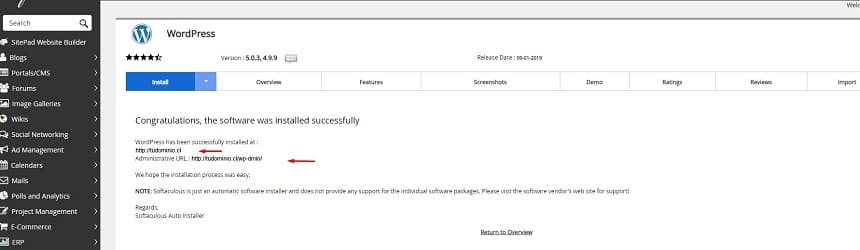
Para ingresar al panel de control de su WordPress, debe colocar en la barra donde se ubican las URL dentro de su navegador (Edge, Chrome, Internet Explorer, FireFox, Safari, etc), el link como explicamos más arriba (www.nombrededominio.com/wp-admin), y se te abrirá la página de login para ingresar al panel de control de su WordPress. En el mismo colocar usuario y contraseña elegidos en el punto 3.5.

Ingresado estos datos, estarás en el panel de control de tu WordPress, donde podrás iniciar a construir, administrar y diseñar todo tu Sitio Web.
2. ¿Por qué instalar y usar WordPress?
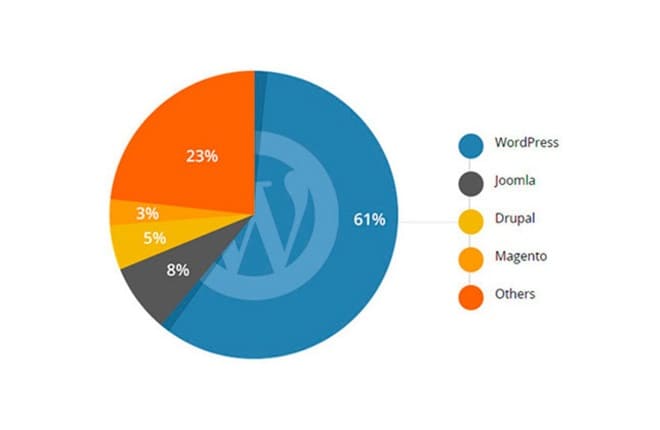
Debemos tener presente que también existen otros gestores de contenidos como Joomla, Drupal, Magneto, etc (comparativa de los mejores CMS). Aunque, como mostramos en el gráfico de abajo, WordPress es el CMS más utilizando a nivel mundial por una amplia diferencia.
Según información que extrajimos de diferentes fuentes, y motivo por el cual debemos usar e instalar WordPress para nuestros proyectos online, es que alrededor del 65% de los sitios web que usan un CMS están construidos con este CMS, y alrededor del 40% de todas las web que existen en internet (sean construidos con un CMS o no), están hechas con este sistema de gestión de contenidos.
3. ¿Es fácil instalar WordPress desde cPanel?
Antes que nada ¿Qué es cPanel?. Resumidamente, es un panel de control de alojamiento web que permite a los usuarios administrar sus sitios web, dominios y servidores de manera fácil y sencilla.
Con respecto a si es fácil realizar una instalación de WordPress desde cPanel. La respuesta es SI, su interfaz es intuitiva y a menudo incluye autoinstaladores que simplifican el proceso de instalación de WordPress. Esto hace que cPanel sea una opción popular para muchos usuarios, tanto principiantes como experimentados. Sin embargo, la facilidad puede variar dependiendo de tu nivel de experiencia técnica.
4. ¿Cuánto tiempo nos puede demandar la instalación de WordPress?
Instalar WordPress desde cPanel es un proceso bastante rápido y sencillo. Siguiendo los pasos nombrados en el punto 1, este proceso nos puede llevar entre 10 a 15 minutos.
Sin embargo, este tiempo puede variar dependiendo de tu nivel de experiencia técnica y de la velocidad de tu conexión a internet. Es importante recordar que estos tiempos son aproximados y pueden variar en función de factores individuales.