
Posicionamiento CSS: Descubre qué es, sus tipo y ejemplos!!
¿Te has preguntado alguna vez cómo lograr que un elemento se sitúe exactamente donde lo necesitas en tu página web? ¡El posicionamiento CSS es la clave! En este artículo, exploraremos qué es, cómo funciona y los diferentes tipos de posicionamiento que puedes utilizar. Junto con ejemplos prácticos y ejercicios para que puedas dominar esta técnica. ¡Sigue leyendo y descubre cómo potenciar tus habilidades de diseño web!

Sigue las palabras fuertes si quieres un resumen de todo el artículo.
Índice
1. ¿Qué es el posicionamiento CSS?
El posicionamiento CSS es un conjunto de propiedades en CSS (Cascading Style Sheets) que te permiten controlar la ubicación de los elementos HTML en una página web.
Imagina que tienes una página web con párrafos, imágenes y otros elementos. Por defecto, estos elementos se colocan uno debajo del otro en el orden en que aparecen en el código HTML. Esto se llama flujo normal del documento.
FLUJO NORMAL DEL DOCUMENTO: Se refiere al modo en que los elementos se muestran de manera predeterminada en la página, esto significa que cada vez que introducimos un elemento HTML, se colocan uno debajo del otro en el orden en que aparecen en el código HTML.
El posicionamiento CSS te permite sacar elementos de este flujo normal y colocarlos en posiciones específicas:
- Arriba o abajo: Puedes colocar un elemento encima o debajo de otro elemento.
- A la izquierda o derecha: Puedes colocar un elemento a la izquierda o derecha de otro elemento.
- En posiciones absolutas: Puedes colocar un elemento en una posición específica dentro de la ventana del navegador, independientemente de los demás elementos de la página.
- Fijo en la pantalla: Puedes hacer que un elemento permanezca fijo en la pantalla mientras el usuario se desplaza por la página.
Recomiendo el siguiente artículo sobre el modelo de caja CSS si deseas una mejor compresión de como manejar el posicionamiento de los elementos HTML en una página web.
1.1. ¿Para qué sirve el posicionamiento CSS?
El posicionamiento CSS se utiliza para una gran variedad de funciones, como:
- Crear diseños complejos: Te permite colocar elementos uno encima del otro, superponerlos o colocarlos en posiciones absolutas.
- Crear menús fijos: Puedes crear menús que permanezcan visibles en la pantalla mientras el usuario se desplaza por la página.
- Desarrollar diseños responsivos: Puedes crear diseños que se adapten a diferentes tamaños de pantalla utilizando el posicionamiento CSS para ajustar la ubicación de los elementos.
- Crear efectos especiales: Puedes crear efectos como animaciones y transiciones utilizando el posicionamiento CSS.
2. Tipos de posicionamiento CSS:
Primero dejamos un resumen de cada uno de ellos y después ampliaremos individualmente.
Existen cuatro tipos de posicionamiento CSS:
- 1. Static (estático):
- Es el valor predeterminado para todos los elementos. Los elementos con posicionamiento estático se colocan en el flujo normal del documento.
- 2. Relative (relativo):
- Mueve el elemento en relación a su posición normal en el flujo normal del documento.
- 3. Absolute (absoluto):
- Posiciona el elemento en relación a su contenedor posicionado más cercano (o al viewport si no hay un contenedor posicionado).
- 4. Fixed (fijo):
- Posiciona el elemento en relación a la ventana del navegador.
2.1. Posicionamiento estático:
El posicionamiento estático (static en ingles) es el valor por defecto para todos los elementos HTML. Esto significa que estos elementos se colocan en el flujo normal del documento, siguiendo el orden en que aparecen en el código HTML.
FLUJO NORMAL DEL DOCUMENTO: Se refiere al modo en que los elementos se muestran de manera predeterminada en la página, esto significa que cada vez que introducimos un elemento HTML, se colocan uno debajo del otro en el orden en que aparecen en el código HTML.
Imagina una página web con párrafos, imágenes y otros elementos. Si todos estos elementos tienen un posicionamiento static, se colocarán uno debajo del otro, ocupando todo el ancho disponible de la página.
2.1.1. Características del posicionamiento static:
- Posición estática por defecto: Aunque técnicamente se puede definir la posición de un elemento como estática utilizando la propiedad
position: static;, esto no es necesario ya que es el comportamiento por defecto. - Comportamiento normal: Los elementos se comportan como lo harían normalmente en el flujo del documento.
- Sin propiedades de posicionamiento: No puedes utilizar las propiedades top, right, bottom, left o z-index para controlar la ubicación de estos elementos.
- Sin superposición: Los elementos con posicionamiento static no se superponen a otros elementos.
En resumen, el posicionamiento static es el más simple y no te permite manipular la ubicación del elemento en la página. Se utiliza para aquellos elementos que deben seguir el flujo normal del documento sin ninguna alteración.
2.1.2. ¿Cuándo usar el posicionamiento static?
- Cuando quieres que los elementos se coloquen en el orden natural del HTML.
- Cuando no necesitas superponer elementos ni colocarlos en posiciones específicas.
- Cuando quieres crear un diseño simple y directo.
2.1.3. Ejemplos de uso del posicionamiento static:
Se da por defecto cada vez que introducimos un elemento como:
- Párrafos de texto
- Imágenes
- Listas
- Encabezados
- Pies de página
RECUERDA!!! El posicionamiento static es el valor predeterminado, por lo que no es necesario especificarlo en el código CSS. A menos que necesites manipular la ubicación de un elemento, puedes omitir la propiedad position y dejar que el elemento se comporte de forma natural en el flujo del documento.
2.2. Posicionamiento relativo:
El posicionamiento relativo (relative en ingles) en CSS te permite mover un elemento en relación a su posición normal en el flujo normal del documento.
Esto significa que el elemento se mantiene en su lugar en el flujo normal, pero puedes desplazarlo hacia arriba, abajo, izquierda o derecha utilizando las propiedades top, right, bottom y left junto con la propiedad position: relative;
2.2.1. Ejemplo de uso del posicionamiento relativo:
Si tienes un elemento div con un párrafo dentro y aplicas position: relative; a ese párrafo, estamos estableciendo su posición en relación con su posición normal en el flujo del documento. Esto significa que el párrafo mantendrá su espacio en el flujo normal, pero podremos ajustar su posición utilizando las propiedades top, right, bottom y left.
Aquí profundizamos con un ejemplo, primero vemos los códigos HTML y CSS, y luego explicamos la situación
- Supongamos que tenemos la siguiente estructura HTML:

- Y el siguiente CSS:

Aquí está lo que sucede y cómo funciona la posición relativa en este ejemplo:
- Contenedor y Elemento:
- El
divcon la clase"contenedor"actúa como el contenedor principal, y el párrafo con la clase"elemento"es un elemento hijo dentro de este contenedor.
- El
- Propiedad
position: relative;:- Al aplicar
position: relative;al párrafo, estamos estableciendo su posición en relación con su posición normal en el flujo del documento. Esto significa que el párrafo mantendrá su espacio en el flujo normal, pero podremos ajustar su posición utilizando las propiedadestop,right,bottomyleft.
- Al aplicar
- Desplazamiento con
topyleft:- En este ejemplo, hemos aplicado valores de
top: 20px;yleft: 30px;al párrafo. Esto significa que el párrafo se moverá 20 píxeles hacia abajo y 30 píxeles hacia la derecha desde su posición original dentro del contenedor.
- En este ejemplo, hemos aplicado valores de
- Otros elementos no se ven afectados:
- Es importante tener en cuenta que el desplazamiento del párrafo con
position: relative;no afectará a otros elementos dentro del contenedor. Por ejemplo, si hubiera otros elementos en el contenedor, mantendrían su posición original y no se desplazarían junto con el párrafo.
- Es importante tener en cuenta que el desplazamiento del párrafo con
Así sería su visualización en el navegador:
SIN position: relative;.
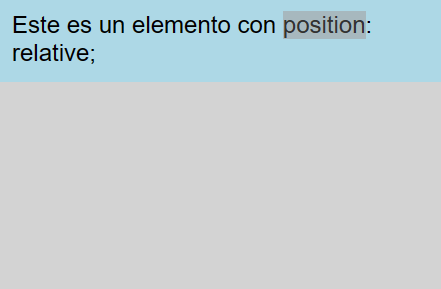
CON position: relative;.

Ejemplos de usos comunes del posicionamiento relative:
- Botones que se superponen al contenido principal
- Menús desplegables
- Elementos que cambian de posición al hacer clic en ellos
- Diseños responsivos
2.2.2. Características del posicionamiento relative:
- Mantiene el lugar en el flujo: El elemento se mantiene en su posición normal en el flujo del documento, pero se puede desplazar.
- Propiedades de posicionamiento: Puedes utilizar las propiedades top, right, bottom y left para controlar el desplazamiento del elemento.
- Superposición: Los elementos con posicionamiento relative pueden superponerse a otros elementos.
- Contexto de posicionamiento: El elemento se posiciona en relación a su contenedor posicionado más cercano. Si no hay un contenedor posicionado, se posiciona en relación al bloque contenedor inicial.
En resumen, el posicionamiento relative te permite mover un elemento dentro del flujo normal del documento sin sacarlo completamente. Es útil para crear diseños que requieren pequeños ajustes en la posición de los elementos.
2.2.3. ¿Cuándo usar el posicionamiento relative?
- Cuando quieres mover un elemento ligeramente dentro del flujo normal del documento.
- Cuando quieres superponer elementos, pero mantenerlos dentro del flujo normal.
- Cuando quieres crear diseños que se adapten a diferentes tamaños de pantalla utilizando media queries.
2.2.4. Consejos para usar el posicionamiento relative:
- Ten en cuenta el contexto de posicionamiento: El elemento se posiciona en relación a su contenedor posicionado más cercano. Si no hay un contenedor posicionado, se posiciona en relación al bloque contenedor inicial.
- Utiliza valores de unidades relativas: Si quieres que el desplazamiento del elemento se adapte al tamaño de la pantalla, utiliza unidades relativas como porcentajes (%).
- Combina el posicionamiento relative con otros tipos de posicionamiento: Puedes combinar el posicionamiento relative con el posicionamiento absolute o fixed para crear diseños más complejos.
2.3. Posicionamiento absoluto:
El posicionamiento absoluto (absolute en inglés) en CSS te permite posicionar un elemento en una posición específica en relación a su contenedor (que tenga un posicionamiento DIFERENTE a static) posicionado más cercano (o al viewport si no hay un contenedor posicionado). Esto significa que el elemento se saca del flujo normal del documento y se coloca en la posición exacta que indiques.
Se usa la propiedad position: absolute; y al igual que con el posicionamiento relativo, puedes utilizar las propiedades top, right, bottom y left para ajustar la posición del elemento absolutamente posicionado dentro de su contenedor posicionado. Estas propiedades determinarán la distancia entre el elemento y los bordes del contenedor.
2.3.1. Ejemplo de uso del posicionamiento absoluto:
Aquí dejamos un ejemplo de posicionamiento absoluto y una explicación detallada de cómo funciona:
- Supongamos que tenemos las siguiente estructura HTML:

- Y el siguiente CSS:

Explicación:
- Contenedor:
- Tenemos un
divcon la clase"absoluto"que actúa como el contenedor principal. Este div tiene un posicionamiento relativo (position: relative;). Es importante tener un contenedor posicionado (no estático) para que el posicionamiento absoluto del elemento hijo funcione correctamente.
- Tenemos un
- Elemento:
- Dentro del contenedor, tenemos un
<p>con la clase"absoluto-hijo". Este<p>tiene un posicionamiento absoluto (position: absolute;). Al aplicarposition: absolute;, el elemento"absoluto-hijo"se elimina del flujo normal del documento y se posiciona en relación con su contenedor más cercano que tenga un posicionamiento diferente astatic.
- Dentro del contenedor, tenemos un
- Situación en el ejemplo:
- En el ejemplo, hemos aplicado un
position: absolute;con valores detop: 50px;yleft: 50px;al elemento"absoluto-hijo". Esto significa que se desplazará 50 píxeles hacia abajo y 50 píxeles hacia la derecha desde la esquina superior izquierda de su contenedor.- Aunque se mueve, su espacio en el flujo normal del documento no se ve afectado, y otros elementos dentro del contenedor no se ven afectados por su posición.
- En el ejemplo, hemos aplicado un
- Posicionamiento relativo al contenedor:
- Es importante destacar que el posicionamiento del elemento
"absoluto-hijo"es relativo al contenedor"absoluto"debido al posicionamiento relativo de este último. Si el contenedor no tuviera posicionamiento relativo, el elemento"absoluto-hijo"se posicionaría en relación con el documento en su conjunto (o sea, totalmente fuera del contendor<div>).
- Es importante destacar que el posicionamiento del elemento
Visualización en el navegador:
SIN position: absolute;

CON position: absolute;

Ejemplos de uso comunes del posicionamiento absoluto:
- Menús de navegación
- Pie de página fijos
- Cajas de diálogo
- Elementos emergentes
- Animaciones y transiciones
2.3.2. Características del posicionamiento absoluto:
- Mantiene el lugar en el flujo: El elemento se mantiene en su posición normal en el flujo del documento, pero se puede desplazar.
- Propiedades de posicionamiento: Puedes utilizar las propiedades top, right, bottom y left para controlar el desplazamiento del elemento.
- Superposición: Los elementos con posicionamiento relative pueden superponerse a otros elementos.
- Contexto de posicionamiento: El elemento se posiciona en relación a su contenedor posicionado más cercano. Si no hay un contenedor posicionado, se posiciona en relación al bloque contenedor inicial.
En resumen, el posicionamiento relative te permite mover un elemento dentro del flujo normal del documento sin sacarlo completamente. Es útil para crear diseños que requieren pequeños ajustes en la posición de los elementos.
2.3.3. ¿Cuándo usar el posicionamiento absoluto?
- Cuando quieres mover un elemento ligeramente dentro del flujo normal del documento.
- Cuando quieres superponer elementos, pero mantenerlos dentro del flujo normal.
- Cuando quieres crear diseños que se adapten a diferentes tamaños de pantalla utilizando media queries.
2.3.4. Consejos para usar el posicionamiento absoluto:
- Ten en cuenta el contexto de posicionamiento: El elemento se posiciona en relación a su contenedor posicionado más cercano. Si no hay un contenedor posicionado, se posiciona en relación al bloque contenedor inicial.
- Utiliza valores de unidades relativas: Si quieres que el desplazamiento del elemento se adapte al tamaño de la pantalla, utiliza unidades relativas como porcentajes (%).
- Combina el posicionamiento relative con otros tipos de posicionamiento: Puedes combinar el posicionamiento relative con el posicionamiento absolute o fixed para crear diseños más complejos.
2.4. Posicionamiento fijo:
El posicionamiento fijo (fixed en ingles) en CSS te permite posicionar un elemento en relación a la ventana del navegador, lo que significa que el elemento permanecerá en la misma posición en la pantalla mientras el usuario se desplaza por la página.
Se usa la propiedad position: fixed; junto con las propiedades top, right, bottom y left para controlar la posición del elemento dentro de la ventana del navegador.
2.4.1. Ejemplo de uso del posicionamiento fijo:
Aquí dejamos un ejemplo de posicionamiento fijo y una explicación detallada de cómo funciona:
- Supongamos que tenemos la siguiente estructura HTML:

- Y el siguiente CSS:

Explicación:
- Barra de navegación:
- Tenemos un div con la clase
"barra-navegacion"que actúa como una barra de navegación en la parte superior de la página. Este div tiene un posicionamiento fijo (position: fixed;). Al aplicarposition: fixed;, la barra de navegación se posicionará fijamente con respecto a la ventana del navegador.
- Tenemos un div con la clase
- Propiedades de desplazamiento:
- En el ejemplo, hemos aplicado
top: 0;yleft: 0;a la barra de navegación. Esto significa que la barra de navegación se colocará en la esquina superior izquierda de la ventana del navegador. Además, hemos establecidowidth: 100%;para que la barra de navegación ocupe todo el ancho de la ventana del navegador.
- En el ejemplo, hemos aplicado
- Fijación al desplazarse por la página:
- Cuando el usuario desplaza la página hacia arriba o hacia abajo, la barra de navegación permanece fija en su lugar en la parte superior de la ventana del navegador. Esto permite que la barra de navegación permanezca visible en todo momento mientras el usuario navega por la página.
- Contenido de la página:
- Debajo de la barra de navegación, tenemos un
divcon la clase"contenido"que contiene el contenido principal de la página. Para evitar que el contenido se solape con la barra de navegación, hemos aplicado un margen superior al contenido (margin-top: 50px;), que es igual a la altura de la barra de navegación.
- Debajo de la barra de navegación, tenemos un
Ejemplos de usos comunes del posicionamiento fixed:
- Menús de navegación fijos
- Barras laterales fijas
- Botones de «Volver arriba»
- Chatbots
- Elementos de gamificación
2.4.2. Características del posicionamiento fixed:
- Fijo en la pantalla: El elemento permanece en la misma posición en la ventana del navegador, independientemente del desplazamiento de la página.
- Propiedades de posicionamiento: Puedes utilizar las propiedades top, right, bottom y left para controlar la posición del elemento dentro de la ventana del navegador.
- Superposición: Los elementos con posicionamiento fixed siempre se superponen a todos los demás elementos en la página.
- Contexto de posicionamiento: El elemento se posiciona en relación a la ventana del navegador.
En resumen, el posicionamiento fixed te permite crear elementos que permanecen visibles en la pantalla en todo momento, incluso cuando el usuario se desplaza por la página. Es útil para crear menús fijos, barras laterales y botones de acción que siempre estén al alcance del usuario.
2.4.2. ¿Cuándo usar el posicionamiento fixed?
- Cuando quieres crear elementos que permanezcan visibles en la pantalla mientras el usuario se desplaza.
- Cuando quieres crear menús fijos en la parte superior o inferior de la página.
- Cuando quieres crear barras laterales que se fijen a un lado de la página.
- Cuando quieres crear botones de acción que siempre estén al alcance del usuario.
RECUERDA!!! El posicionamiento fixed es una herramienta poderosa que te permite crear elementos interactivos y atractivos que permanezcan visibles en la pantalla en todo momento. Sin embargo, es importante usarlo con cuidado para evitar problemas de superposición y z-index.
3. Cuadro resumen del los 4 tipos de posicionamiento CSS.
| Tipo de posicionamiento | Descripción | Características | ¿Cuándo usarlo? |
|---|---|---|---|
| Static (estático) | Valor predeterminado. | Se coloca en el flujo normal del documento. | No necesitas superponer elementos ni colocarlos en posiciones específicas. |
| Relativo (relativo) | Se mueve en relación a su posición normal en el flujo. | Se mantiene en el flujo, pero se puede desplazar. Superposición posible. | Mover elementos ligeramente dentro del flujo, crear menús desplegables, diseños responsivos. |
| Absolute (absoluto) | Se posiciona en relación a su contenedor posicionado más cercano (o viewport). | Fuera del flujo, en una posición específica. Superposición siempre. | Colocar un elemento en una posición exacta, crear menús fijos, efectos especiales. |
| Fixed (fijo) | Se posiciona en relación a la ventana del navegador. | Permanece fijo en la pantalla mientras se desplaza. Superposición siempre. | Elementos que permanezcan visibles en la pantalla, menús fijos, barras laterales, botones de acción. |
4. La propiedad CSS z-index en la superposición de elementos.
La propiedad z-index en CSS es fundamental para controlar el orden de superposición de los elementos en la página. Esta propiedad te permite especificar qué elemento se superpone a otro cuando varios elementos ocupan el mismo espacio en la pantalla.
Imagina una página web con un botón y una imagen. Si ambos elementos se superponen, la propiedad z-index determina cuál de ellos se verá en primer plano y cuál en segundo plano.
4.1. Ejemplos de uso de la propiedad z-index:
Aquí dejamos un ejemplo práctico que ilustra cómo se utiliza la propiedad z-index para controlar la superposición de elementos en una página web:
- Supongamos que tenemos dos elementos posicionados, como dos divs que representan capas de contenido superpuestas.
- Queremos que uno de los divs se superponga al otro, y utilizaremos la propiedad
z-indexpara lograr esto.
HTML:
<div class="capa1">
  Capa 1
</div>
<div class="capa2">
  Capa 2
</div>Lenguaje del código: HTML, XML (xml)
CSS:
.capa1, .capa2 {
  position: absolute;
  width: 200px;
  height: 200px;
  padding: 20px;
}

.capa1 {
  background-color: lightblue;
  top: 50px;
  left: 50px;
  z-index: 1; /* Capa 1 está por encima de Capa 2 */
}

.capa2 {
  background-color: lightgreen;
  top: 100px;
  left: 100px;
  z-index: 0; /* Capa 2 está detrás de Capa 1 */
}Lenguaje del código: CSS (css)
En este ejemplo:
- Tenemos dos divs, uno con la clase «capa1» y otro con la clase «capa2».
- Ambos divs tienen un posicionamiento absoluto para poder manipular su posición.
- La «capa1» está posicionada en la parte superior izquierda (
top: 50px; left: 50px;) y tiene un color de fondo azul claro. - La «capa2» está posicionada un poco más abajo y a la derecha (
top: 100px; left: 100px;) y tiene un color de fondo verde claro. - Utilizamos la propiedad
z-indexpara controlar la superposición. La «capa1» tiene un valor dez-index: 1;, lo que la coloca por encima de la «capa2», que tiene un valor dez-index: 0;.
Con este ejemplo, cuando visualices la página, verás que la «capa1» se superpone a la «capa2» debido a su valor de z-index más alto, lo que crea una apariencia de capas en la página. Esto demuestra cómo la propiedad z-index se utiliza para controlar la superposición de elementos en CSS.
VISUALIZACIÓN EN NAVEGADOR:

5. La propiedad float en la posicion CSS de un elemento.
La propiedad float en CSS te permite «flotar» elementos a la izquierda o la derecha dentro de su contenedor, modificando el flujo normal del documento. Esto significa que el elemento se comporta como si estuviera dentro de una caja que flota en el contenedor, sin afectar a los elementos que hay encima o debajo de él.
Imagina una página web con una imagen y un párrafo de texto. Si aplicas float: left a la imagen, esta se moverá a la izquierda del contenedor y el texto fluirá alrededor de ella, como si la imagen estuviera flotando en el aire.
5.1. Ejemplo de uso de la propiedad float:
Supongamos que tenemos un contenedor <div>, y dentro de este contenedor tenemos dos párrafos, y las clases CSS para integrar esta propiedad float y conseguir la finalidad que un párrafo este al lado del otro
HTML
<div class="float">
     <p class="columna columna-izquierda">
          Columna Izquierda
     </p>
     <p class="columna columna-derecha">
          Columna Derecha
     </p>
</div>Lenguaje del código: HTML, XML (xml)
CSS
.float{
  width: 800px;
  margin: 0 auto;
}

.columna {
  width: 300px;
  padding: 10px;
  margin: 10px;
  border: 1px solid #ccc;
}

.columna-izquierda {
  float: left;
}

.columna-derecha {
  float: right;
}Lenguaje del código: CSS (css)
Explicación de este ejemplo:
- Tenemos un contenedor con la clase «float» que define el ancho total de nuestro diseño. En este caso, le hemos asignado un ancho de 800 píxeles y lo hemos centrado horizontalmente con
margin: 0 auto;. - Dentro del contenedor, tenemos dos divs con las clases «columna-izquierda» y «columna-derecha», que representan nuestras columnas. Cada columna tiene un ancho de 300 píxeles, un relleno de 10 píxeles, un margen de 10 píxeles y un borde de 1 píxel para visualizarlas claramente.
- Utilizamos la propiedad
floatpara hacer que las columnas floten a la izquierda y a la derecha, respectivamente. La columna izquierda flota a la izquierda (float: left;) y la columna derecha flota a la derecha (float: right;).
Este es solo un ejemplo básico, pero el uso de la propiedad float se puede combinar con otras técnicas de diseño para crear diseños más complejos y personalizados en una página web.
Visualización en navegadro:

float nos permite colocar los dos párrafos unos al lado del otro dentro de su contenedor.5.2. Valores de la propiedad float:
- left: Mueve el elemento al borde izquierdo de su contenedor.
- right: Mueve el elemento al borde derecho de su contenedor.
- none: Elimina el efecto de flotación y devuelve el elemento al flujo normal del documento.
6. La propiedad clear para evitar problemas de posicionamiento CSS.
La propiedad clear en CSS se utiliza para controlar el flujo de elementos alrededor de elementos flotantes. Cuando usas float para posicionar un elemento, este puede superponerse a otros elementos o empujarlos hacia abajo. La propiedad clear te permite especificar en qué lados del elemento flotante no deben aparecer otros elementos flotantes.
Imagina una página web con dos imágenes flotando a la izquierda y un párrafo de texto debajo de ellas. Si no utilizas clear, el texto podría aparecer entre las dos imágenes o incluso superponerse a ellas. Para evitar esto, puedes usar clear: both en el párrafo de texto, lo que le indicará que debe «limpiar» ambos lados de las imágenes flotantes.
6.1. Ejemplo de uso de la propiedad clear:
Supongamos que dentro de un contendor tenemos flotando dos botones y un texto, y queremos que el texto aparezca debajo de los botones, para ello deberías usar la propiedad clear: both;
- Estructura HTML con el contendor, dos botones y el texto:
<div class="contenedor">
  <div class="boton boton-izquierdo">Botón Izquierdo</div>
  <div class="boton boton-derecho">Botón Derecho</div>
  <p class="texto">Este es un párrafo de texto que debería aparecer debajo de los botones.</p>
</div>Lenguaje del código: HTML, XML (xml)- CSS con propiedad clear:
.boton {
  float: left;
  width: 100px;
  height: 50px;
  background-color: lightblue;
  margin-right: 10px;
}

.texto {
  clear: both;
}Lenguaje del código: CSS (css)
Explicación:
- En el HTML, tenemos dos botones con las clases «boton-izquierdo» y «boton-derecho», que flotan a la izquierda. Luego, tenemos un párrafo de texto con la clase «texto» que debería aparecer debajo de los botones.
- En el CSS, los botones tienen la propiedad
float: left;, lo que hace que floten a la izquierda y se coloquen uno al lado del otro. Sin embargo, si no aplicamosclear, el párrafo de texto podría superponerse a los botones o aparecer entre ellos. - Para evitar esto, aplicamos la propiedad
clear: both;al párrafo de texto. Esto le indica al navegador que el párrafo de texto debe colocarse debajo de cualquier elemento flotante que esté a su izquierda (en este caso, los botones) y a su derecha, lo que asegura que aparezca debajo de los botones sin superponerse a ellos.
Con esta solución, el párrafo de texto aparecerá debajo de los botones, evitando cualquier problema de diseño causado por la falta de clear.
Visualización en navegador:

clear: both; al párrafo para evitar la superposición.6.2. Valores de la propiedad clear:
- none: No tiene ningún efecto. Los elementos flotantes pueden aparecer en cualquier lado del elemento.
- left: Los elementos flotantes no pueden aparecer en el lado izquierdo del elemento.
- right: Los elementos flotantes no pueden aparecer en el lado derecho del elemento.
- both: Los elementos flotantes no pueden aparecer en ninguno de los lados del elemento (equivalente a
clear: leftyclear: rightcombinados).
7. ¿Puedo modificar el posicionamiento CSS desde WordPress?
Sí, puedes modificar el posicionamiento CSS en una página web hecha con WordPress. WordPress te ofrece varias formas de personalizar el diseño y el estilo de tu sitio web:
- Personalización del tema: La mayoría de los temas de WordPress te permiten personalizar el CSS directamente desde el panel de administración. Puedes acceder a esta opción navegando a «Apariencia» > «Personalizar» en tu panel de WordPress. Aquí encontrarás opciones para agregar tu propio CSS personalizado para modificar el estilo de tu sitio.
- Editor de temas: Si eres más avanzado y estás cómodo con la edición de archivos de código, puedes modificar directamente los archivos CSS del tema. Accede al editor de temas navegando a «Apariencia» > «Editor» en el panel de administración de WordPress. Desde aquí, puedes editar los archivos CSS del tema para aplicar los cambios que desees.
- Plugins de personalización CSS: También hay plugins disponibles en WordPress que te permiten agregar CSS personalizado de manera más fácil. Algunos de estos plugins te ofrecen un editor de CSS en el panel de administración donde puedes escribir y guardar tus cambios sin necesidad de editar archivos directamente.
Sea cual sea el método que elijas, asegúrate de hacer una copia de seguridad de tu sitio antes de realizar cambios importantes en el código CSS, especialmente si estás editando archivos directamente. Esto te ayudará a evitar problemas en caso de que algo salga mal durante el proceso de personalización.
7.1. Ejemplo de como cambiar la posición CSS de un elemento desde WordPress:
Para aplicar una posición fija a un botón en una página web de WordPress, puedes seguir estos pasos:
- Agrega el botón a tu página:
- Abre la página en la que deseas agregar el botón en el editor de bloques de WordPress (Gutenberg).
- Agrega un bloque de «Botón» desde la lista de bloques disponibles. Puedes encontrarlo buscando «Botón» en el selector de bloques o navegando por las opciones de bloques.
- Personaliza el botón según tus preferencias, como el texto, el color, el tamaño, etc.
- Aplica estilos CSS personalizados:
- Una vez que hayas agregado el botón, necesitarás aplicar estilos CSS para hacer que tenga una posición fija.
- Puedes hacer esto a través del bloque de «HTML personalizado» o «CSS personalizado» como expliqué anteriormente, o puedes agregar los estilos CSS en el editor de CSS personalizado de WordPress si tu tema lo permite.
- Aquí tienes un ejemplo de cómo podrías hacerlo con CSS personalizado:
.mi-boton {
  position: fixed;
  top: 20px; /* Ajusta según la posición vertical deseada */
  right: 20px; /* Ajusta según la posición horizontal deseada */
}Lenguaje del código: CSS (css)- Aplica la clase al botón:
- Después de agregar los estilos CSS, necesitarás aplicar la clase CSS que creaste al botón.
- En el bloque de botón, busca la opción para agregar una clase CSS personalizada o un ID personalizado y agrega la clase que creaste en tu CSS personalizado. Por ejemplo, si tu clase CSS es
.mi-boton, agregas «mi-boton» como la clase del botón.
- Previsualiza y guarda los cambios:
- Previsualiza los cambios para asegurarte de que el botón ahora tenga una posición fija en la ubicación deseada.
- Si estás satisfecho con el resultado, guarda la página para aplicar los cambios en tu sitio web.
Con estos pasos, deberías poder agregar un botón con posición fija a tu página de WordPress. Asegúrate de ajustar los valores de posicionamiento (top, right, bottom, left) según tus necesidades específicas.
PREGUNTAS FRECUENTES Y RESUMEN
El posicionamiento en CSS permite definir la ubicación de un elemento en la página. Usando position se pueden especificar tipos como relative, absolute, fixed, y sticky para controlar la disposición del contenido en el flujo del documento.
position: absolute coloca el elemento relativo al primer padre posicionado, mientras que position: relative lo coloca respecto a su posición original. Ambas propiedades permiten el uso de top, right, bottom y left.
position: fixed fija un elemento en la ventana de visualización, por lo que no se desplaza al hacer scroll. Es útil para menús de navegación persistentes o para botones de acción que deben estar siempre visibles.
position: static es el valor por defecto, colocando los elementos en el flujo normal del documento. No responde a top, right, bottom ni left, y se usa cuando no se necesita un posicionamiento especial.
Las propiedades top, right, bottom y left ajustan la posición de un elemento posicionado (absolute, relative, fixed). Permiten mover el elemento en relación con el contenedor o su posición original.
Para centrar con position: absolute, se usan top: 50% y left: 50% junto con transform: translate(-50%, -50%). Este método centra el elemento tanto horizontal como verticalmente en su contenedor.
z-index define la superposición de elementos posicionados. Un valor más alto coloca un elemento encima de otros con valores menores. Es útil en menús desplegables o ventanas modales que deben aparecer sobre otros contenidos.
Es preferible usar flexbox o grid para diseños de estructura y alineación, en lugar de position, ya que ofrecen mayor flexibilidad y control sobre el diseño responsive y el flujo de elementos en el contenedor.