
Qué es Google Analytics 4 y cuáles son sus principales funciones
¿Te preguntas qué es Google Analytics 4 (GA4), para que sirve y cómo puede transformar la manera en que comprendes el rendimiento de tu página web? Esta potente herramienta no solo es gratuita, sino también esencial para principiantes y expertos en SEO por igual. Desde métricas detalladas hasta ejemplos prácticos, descubrirás las ventajas de esta plataforma en el análisis de datos. Ya sea que tengas un sitio en WordPress o cualquier otra plataforma, sumérgete en este artículo para desentrañar el poder de Google Analytics 4 y llevar tu comprensión del rendimiento web al siguiente nivel. ¡No te pierdas esta oportunidad de optimizar tu presencia online!

Como dato obvio, sigue las palabras fuertes si quieres un resumen de todo el artículo.
Índice
1. ¿Qué es Google Analytics 4 (GA4)?
Google Analytics 4 (GA4) es la última versión de Google Analytics (antes conocida como Google Universal Analytics (UA)). Es una herramienta que recopila los datos generados por los visitantes en un sitio web o aplicación móvil. De esta forma, las marcas y los negocios pueden comprender los recorridos virtuales de los clientes en sus plataformas y generar estrategias para conseguir más conversiones y ventas.
GA4 está basado en eventos que permiten dar seguimiento a las interacciones de los visitantes. Los eventos son definidos por acciones como hacer clic en un botón, reproducir un video o audio, descargar un archivo o finalizar una compra.
Además, GA4 se puede integrar con otras herramientas para potenciar resultados, principalmente con un Customer Relationship Management (CRM).
2. Principales funciones de Google Analytics 4.
2.1. Recopilación de datos
La recopilación de datos es una de las funciones más importantes de Google Analytics 4 (GA4). GA4 recopila una gran cantidad de datos de los usuarios que acceden a un sitio web o aplicación móvil. Los datos que GA4 puede analizar incluyen el número de usuarios que acceden a un sitio o app, las páginas con más visualizaciones, el tipo de dispositivo desde el que se accede, los clics realizados y las conversiones.
GA4 utiliza una variedad de métodos para recopilar estos datos, incluyendo cookies, identificadores de dispositivos móviles y códigos de seguimiento incrustados en las páginas web. Estos métodos permiten a GA4 rastrear la actividad del usuario en un sitio web o aplicación móvil y recopilar datos sobre cómo interactúan los usuarios con el sitio o la aplicación.
Estos datos recopilados son extremadamente valiosos ya que proporcionan a las empresas una visión detallada del comportamiento de los usuarios. Esto, a su vez, permite a las empresas optimizar sus estrategias para mejorar la experiencia del usuario y aumentar las conversiones.
¿Cómo puedo ver los datos recopilados desde la herramienta de GA4?
- Ingresamos a la herramienta de Google Analytics 4.
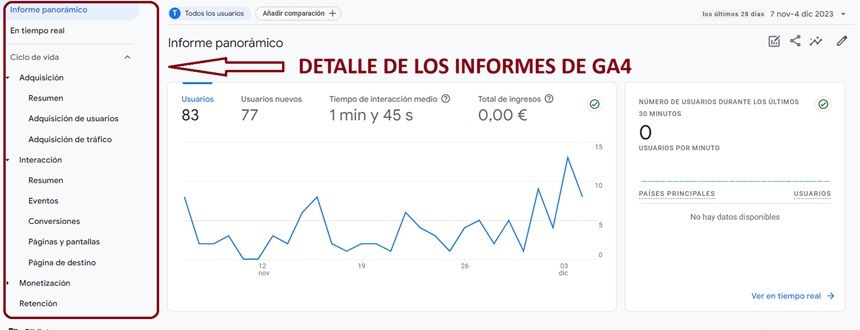
- Nos dirigimos a la pestaña “Infomres” (a la izquierda de la pantalla).
Al abrir los informes, verá un «Informe panorámico», un informe «En tiempo real» y varios informes predefinidos. Todos los usuarios que tengan acceso a su cuenta de Google Analytics verán el mismo conjunto de informes a la izquierda.
2.2. Integración con otras herramientas.
Google Analytics 4 (GA4) se puede integrar con una variedad de otras herramientas para potenciar los resultados. Una de las integraciones más comunes es con un Customer Relationship Management (CRM). Esta integración permite a las empresas combinar los datos de comportamiento del sitio web recopilados por GA4 con los datos del cliente almacenados en el CRM. Esto proporciona una visión más completa del recorrido del cliente, desde la primera interacción con el sitio web o la aplicación móvil hasta la conversión final.
Además, GA4 también se puede integrar con Google Ads para rastrear las conversiones de las campañas publicitarias y optimizar el rendimiento de los anuncios. También se puede conectar con Google Data Studio para crear informes personalizados y paneles de control interactivos.
Estas integraciones hacen de GA4 una herramienta poderosa para las empresas, ya que les permite obtener una visión más completa de sus clientes y optimizar sus estrategias de marketing y ventas.
¿Dónde me dirijo en GA4 para vincular otras herramientas?
Dentro de la plataforma de GA4, en la sección “Administrar”, ve a “Vinculaciones con otros productos”. Aquí puedes vincular GA4 con otras herramientas de Google como Google Ads, Google Tag Manager, Firebase o Data Studio. Por ejemplo, para vincular con Search Console, haz clic en “Vinculaciones con Search Console” y luego en «Vincular».
2.3. Seguimiento de eventos.
El seguimiento de eventos es una característica clave de Google Analytics 4 (GA4). A diferencia de las versiones anteriores de Google Analytics que se centraban principalmente en las sesiones de página, GA4 está diseñado para rastrear eventos, que son interacciones del usuario con un sitio web o aplicación móvil.
Los eventos pueden ser cualquier cosa que un usuario realizar en una web; desde hacer clic en un botón, reproducir un video o audio, descargar un archivo, hasta finalizar una compra. GA4 permite a los usuarios definir sus propios eventos personalizados, lo que significa que puedes rastrear prácticamente cualquier interacción que sea importante para tu negocio.
Una vez que se rastrea un evento, los datos se envían a GA4 donde se pueden analizar y utilizar para obtener información sobre el comportamiento del usuario. Esto puede ayudarte a entender mejor cómo los usuarios interactúan con tu sitio web o aplicación, lo que a su vez puede informar tus estrategias de marketing y optimización.
¿Dónde visualizo los eventos en GA4?
Para ello, una vez dentro de tu GA4, nos dirigimos a “Administrar”, luego a “Vinculación de datos” y luego “Eventos”. Desde este sector podremos además de visualizar los eventos, crear nuevos y realizar modificaciones.
2.4. Conocer las fuentes de tráfico.
Otro gran beneficio de GA4 es su capacidad para identificar y rastrear las fuentes de tráfico de un sitio web o aplicación móvil. Esto te permite saber desde dónde vienen tus usuarios, ya sea desde motores de búsqueda (orgánico), redes sociales, enlaces directos, referencias de otros sitios web, campañas de correo electrónico, anuncios pagados, entre otros.
¿Cómo visualizo el tráfico desde GA4?
Para ellos, una vez dentro la plataforma de GA4, nos dirigimos a “Informes”, luego a “Adquisición” y luego hacemos clic en “Adquisición de trafico”.
2.5. Analizar el embudo de ventas.
Una una función crucial de Google Analytics 4 es el análisis del embudo de ventas (el cual puedes configurar según tus preferencias). Este análisis te permite visualizar el recorrido que los usuarios hacen desde que llegan a tu sitio web o aplicación móvil hasta que realizan una conversión, como una compra o la descarga de un archivo.
GA4 te permite configurar y personalizar tu embudo de ventas para reflejar el recorrido único del cliente en tu negocio. Puedes definir las etapas del embudo, como la visita a la página de inicio, la adición de un producto al carrito, la finalización de un formulario de registro y la realización de una compra.
Una vez configurado, puedes analizar el embudo de ventas para identificar en qué etapas los usuarios abandonan el proceso. Esto te permite identificar posibles obstáculos en el recorrido del cliente y optimizar tu sitio web o aplicación para mejorar la tasa de conversión.
En resumen, el análisis del embudo de ventas en GA4 te proporciona información valiosa que puedes utilizar para optimizar la experiencia del usuario y aumentar las conversiones en tu sitio web o aplicación móvil.
¿Cómo puedo crear un embudo de ventas desde GA4?
Para crear un embudo de ventas en Google Analytics 4, puedes seguir estos pasos (ten en cuenta que estos pasos pueden variar según las preferencias y situación de cada usuario):
- Inicia sesión en Google Analytics: Ve a Google Analytics e inicia sesión con tu cuenta de Google.
- Ve a la sección “Explorar”: En el menú de la izquierda, encontrarás la opción «Explorar».
- Crea una exploración de embudos de conversión: En la sección “Explorar”, selecciona “Análisis” y luego «Centro de Análisis». Luego, haz clic en “Iniciar un nuevo análisis” y selecciona la técnica del informe «Análisis del embudo de conversión».
- Define los pasos del embudo: Aquí puedes definir los pasos de tu embudo de ventas. Por ejemplo, el primer paso podría ser una visita a una página específica, y el segundo paso podría ser una conversión como una compra o la descarga de un archivo.
- Guarda y analiza el embudo: Una vez que hayas configurado tu embudo, puedes guardarlo y luego analizar los datos. GA4 te mostrará cuántos usuarios completaron cada paso del embudo y dónde se produjeron las mayores caídas.
2.6. Seguir las conversiones.
Una conversión se produce cuando un usuario realiza una acción deseada en tu sitio web o aplicación móvil, como realizar una compra, completar un formulario de registro o descargar un archivo (más info en el siguiente post sobre eventos y conversiones en GA4).
Cabe destacar, que los eventos dentro de GA4 también sirven para monitorear estas acciones que los usuarios realizan en nuestra web. De hecho, crear una conversión significa “marcar” un evento. ¿Y entonces donde esta la diferencia?
Pues la diferencia es que mientras en un sector dentro de GA4 podemos ver todos los eventos que hayamos creado, en otro sector podremos ver las conversiones (que serian aquellos eventos que hayamos marcado como). Y así, en el sector de las conversiones podremos monitorear aquellas acciones de los usuarios de nuestra web o aplicación, que nosotros consideremos más importantes para nuestra toma de decisiones.
¿Y donde podemos visualizar las conversiones?
Una vez dentro de nuestro GA4, nos dirigimos a “Administrar”, luego a “Visualización de datos” y luego a “Conversiones”.
2.7. Estudiar el porcentaje de rebote.
El porcentaje de rebote se refiere al número de veces que los usuarios entran a tu sitio web y salen sin haber realizado ninguna acción beneficiosa para el negocio.
GA4 te permite rastrear y analizar el porcentaje de rebote en tu sitio web o aplicación móvil. Esto te permite identificar páginas o características que pueden estar causando que los usuarios abandonen tu sitio web antes de realizar una conversión.
¿Cómo puedo visualizar el porcentaje de rebote en Google Analytics 4?
Para visualizar el porcentaje de rebote en Google Analytics 4 (GA4), puedes seguir estos pasos:
- Inicia sesión en Google Analytics: Ve a Google Analytics e inicia sesión con tu cuenta de Google.
- Ve a la sección “Explorar”: En el menú de la izquierda, encontrarás la opción «Explorar».
- Crea una exploración en blanco: En la sección “Explorar”, selecciona «Exploración en blanco».
- Añade dimensiones y métricas: Haz clic en el signo más en dimensiones y selecciona “Landing page”. Luego, haz clic en el signo (+) junto a la opción métricas y busca la opción «Porcentaje de rebote».
- Aplica los cambios: Una vez que hayas configurado tu informe, puedes aplicar los cambios para ver el porcentaje de rebote.
3. Cómo interpretar los datos de Google Analytics 4.
Interpretar los datos de Google Analytics 4 puede ser un desafío, pero aquí te dejo algunos consejos para ayudarte a crear estrategias exitosas para tu sitio web:
- Rendimiento de la página: Mide el rendimiento de tu página y realiza un seguimiento de las visitas que se han realizado desde cualquier pantalla, sin importar el origen. En caso de que se haga más de una visita a una única página o sección, también se contabiliza.
- Medición de usuarios: Este aspecto sigue siendo muy parecido a la versión anterior. Hasta el momento, se contaban los usuarios y aquellos que accedían por primera vez. Ahora, se añade a esta métrica el número de usuarios activos. Para sumarlos, Google tiene en cuenta únicamente aquellos que han estado activos los últimos 28 días.
- Sesiones: En ocasiones, con Universal Analytics había ciertas dudas sobre las diferencias entre usuarios y sesiones. Ahora, puedes ver el número de veces que cada usuario único entra a tu web.
- Visitas a páginas: Es el número de páginas totales que se han visitado en tu web. Así, un usuario único, durante una sesión, puede visitar, por ejemplo, tu página principal, pero también una sección del blog.
- Segmentación de audiencia: La versión 4 de Google Analytics ofrece una segmentación de audiencia más avanzada y detallada en comparación con la versión anterior. Puedes obtener información valiosa sobre la demografía, intereses y comportamientos de tu audiencia en mayor profundidad para adaptar tus estrategias y mensajes de marketing de manera más efectiva.
Recuerda, la clave para utilizar eficazmente Google Analytics 4 es entender los datos que te proporciona y utilizarlos para tomar decisiones informadas sobre cómo mejorar tu sitio web y tus estrategias de marketing.
4. Ejemplo práctico de una estrategia de éxito con los datos de GA4.
Supongamos que tienes una tienda online de ropa y accesorios. Al revisar los datos de GA4, notas que la mayoría de tus visitantes son mujeres entre 18 y 34 años, y que la mayoría de las visitas provienen de anuncios en redes sociales.
Además, observas que la tasa de rebote en la página de inicio es alta, lo que significa que muchos visitantes abandonan tu sitio web sin interactuar con él. También notas que los usuarios pasan mucho tiempo en las páginas de productos, pero el porcentaje de conversiones (ventas) es bajo.
Con esta información, podrías implementar las siguientes estrategias:
- Optimizar la página de inicio, mejorando su diseño y usabilidad:
- Dado que la tasa de rebote es alta, podrías trabajar en mejorar el diseño y la usabilidad de tu página de inicio para hacerla más atractiva y fácil de usar. Esto podría incluir la adición de imágenes de alta calidad, descripciones de productos más detalladas, o testimonios de clientes.
- Segmentar tus anuncios en base a datos obtenidos:
- Ya que la mayoría de tus visitantes son mujeres jóvenes que vienen de las redes sociales, podrías crear anuncios específicos dirigidos a este grupo demográfico en las plataformas de redes sociales. Esto podría aumentar la eficacia de tus anuncios y atraer a más visitantes a tu sitio web.
- Mejorar la página de productos, facilita el proceso de compra:
- Si los usuarios pasan mucho tiempo en las páginas de productos pero no realizan una compra, podrías intentar mejorar estas páginas para facilitar el proceso de compra. Esto podría incluir la adición de un botón de “compra rápida”, ofrecer envío gratuito, o proporcionar más opciones de pago.
- Implementar el retargeting:
- Puedes utilizar las herramientas de retargeting para volver a atraer a los visitantes que abandonaron tu sitio web sin realizar una compra. Esto podría incluir la creación de anuncios de retargeting en las redes sociales o el envío de correos electrónicos de seguimiento a los visitantes que abandonaron su carrito de compras.